您现在的位置: 萬盛學電腦網 >> 軟體知識 > >> 影像處理 >> Adobe Illustrator 教學
AI + PS 協作打造網頁級 3D 立體字:向量建模 + 像素質感後期完整流程
Illustrator 擅長精準向量建模與 3D 凸出,Photoshop 擅長材質質感、光影氛圍、合成後期。將兩者優勢結合,即可高效產出兼具 向量無限縮放優勢 與 像素級真實質感 的網頁 3D 立體字。本教學完整拆解跨軟體工作流。
最終效果預覽
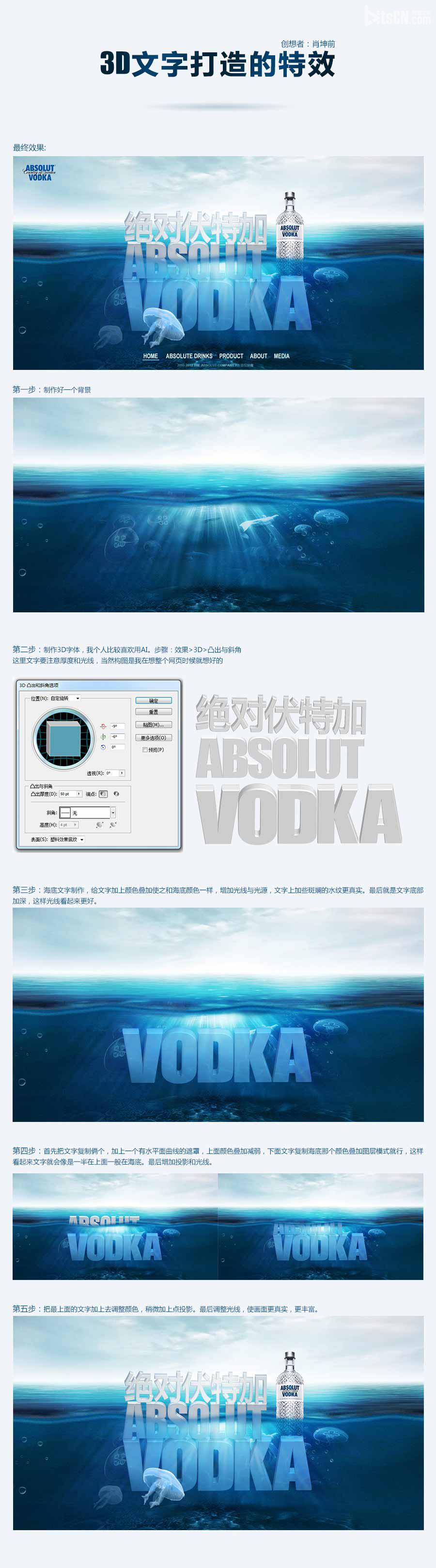
階段一:Illustrator 向量 3D 建模
1. 文字排版與轉曲
- AI 新建文件(網頁尺寸,如 1920×1080 px,RGB)。
- 文字工具輸入文案,選用 粗體無襯線/幾何字體(如 Montserrat ExtraBold, PingFang SC Heavy),字距緊湊調整。
- 字型 > 建立外框 (Ctrl/Cmd+Shift+O) 轉為複合路徑。
2. 套用 3D 凸出與斜角
- 選中字形 > 效果 > 3D > 凸出與斜角。
- 核心參數:位置:等角投影-上方 / 自訂旋轉;凸出深度:字高 0.8-1.2 倍;斜角:經典/圓潤;表面:塑膠陰影。
- 勾選 預覽 即時調整,確認立體結構、透視關係無誤。
3. 關鍵:分離立體面以利 PS 後期
直接匯出 PSD 會將所有立體面合併為單圖層,無法單獨調整側面/頂面材質。正確做法:
- 在 3D 對話框點擊 「更多選項」 展開 「表面著色」 區域。
- 為 頂面、側面、斜角面 分別指定 不同純色填色(如頂面 #FF0000、側面 #00FF00、斜角 #0000FF),僅作為「選區遮罩」用途。
- 確定效果後,執行 物件 > 擴展外觀。
- 進入隔離模式(雙擊群組),用 魔棒工具 (Y) 按顏色選取同一立體面的所有路徑,Ctrl/Cmd+G 群組並命名(Top, Side, Bevel)。
- 刪除臨時填色,恢復無填色無描邊狀態,保留純結構路徑。
4. 匯出分層 PSD
- 檔案 > 匯出 > 匯出為 > PSD。
- 設定:解析度 300 ppi(列印)/ 72 ppi(網頁)、勾選 「寫入圖層」、「防銳利化」。
- 得到結構完整、圖層分離的 PSD 檔案,直接進入 PS 後期。
階段二:Photoshop 質感後期與氛圍營造
1. 圖層結構整理
PSD 開啟後,整理圖層組:文字主體 > 頂面群組 / 側面群組 / 斜角群組。鎖定背景透明像素,為每組建立剪貼蒙版承接材質填充。
2. 材質填充:智能物件 + 圖層樣式
- 為每個面群組置入材質圖片(金屬拉絲、玻璃、塑膠、皮革、混凝土等)作為 智能物件,建立剪貼蒙版限制在面範圍內。
- 添加 圖層樣式:斜面與浮雕(增強邊緣體積)、內發光/外發光(邊緣光暈)、投影(落地投影)、疊加/柔光模式填色(統一色調)。
- 側面可添加 漸層疊加 模擬環境光衰減。
3. 全域光影與氛圍統一
- 新建曲線/色階調整圖層(剪貼至文字主體組),統一對比度與色溫。
- 添加環境光暈:新圖層,大柔邊畫筆,低不透明度繪製邊緣光暈/體積光。
- 添加景深效果:將背景/前景元素轉為智能物件 > 濾鏡 > 模糊畫廊 > 景深模糊/虹膜模糊。
- 疊加紋理/塵埃/光斑素材(混合模式螢幕/疊加),提升真實感顆粒度。
4. 響應式輸出
- 網頁用:導出 WebP/AVIF(有損)或 PNG(無損透明),配合
srcset多尺寸響應式載入。 - 保留 PSD 源檔與 AI 源檔,支援後續文字修改、材質替換、尺寸調整零損耗重製。
工作流優勢總結
| 環節 | Illustrator 負責 | Photoshop 負責 |
|---|---|---|
| 幾何精度 | ✅ 向量精確、參數化 3D 結構 | ❌ 像素近似 |
| 材質質感 | ❌ 僅基礎漸層 | ✅ 圖層樣式、智能濾鏡、合成模式 |
| 光影氛圍 | ❌ 固定 3D 光源 | ✅ 手繪光暈、體積光、景深、色彩分級 |
| 後期修改 | ✅ 改文字、改字體、改 3D 參數零損耗 | ✅ 智能物件/調整圖層非破壞編輯 |
| 輸出靈活性 | ✅ SVG/PDF 向量輸出 | ✅ 多格式/多尺寸/多壓縮率輸出 |
「AI 建模、PS 著色、智能物件連接、調整圖層統一」—— 這套跨軟體工作流是專業動態設計、品牌視覺、網頁 3D 字體產出的工業標準範式。掌握它,您將擁有「向量骨架 + 像素皮膚」的雙重優勢。
- 上一篇軟件知識: Illustrator 打造布料質感按鈕圖標:外觀面板與漸層網格的材質模擬
- 下一篇軟件知識: Illustrator 彩色半調特效完全指南:四大原生方法 + 外掛擴展
推薦文章
- Illustrator 設計炫彩風格小鳥海報:幾何構圖與扁平插畫實戰
- Illustrator 文字建立輪廓完整教學:解鎖字體編輯自由度
- AI 繪製 SVG 聖誕圖標並生成字體圖標:從網格繪圖到 IcoMoon 整合
- Illustrator 繪製超酷立體字:外觀面板非破壞堆疊的極簡高階技法
- AI 設計矢量徽章:幾何構建與視覺層級實戰
- Illustrator 繪製時尚節慶花朵裝飾
- Illustrator 內陰影效果製作技巧
- Illustrator 簡易花朵圖案生成術:扭曲+變換+路徑查找器
- Illustrator 打造時尚服飾雜誌書本 3D 效果:從平面封面到立體模型
- AI+PS 聯動打造商業級圖標設計流程
copyright © 萬盛學電腦網 all rights reserved