您现在的位置: 萬盛學電腦網 >> 軟體知識 > >> 影像處理 >> Adobe Illustrator 教學
Illustrator 繪製時尚唯美的美女髮絲教學
想要在 Illustrator 中繪製出逼真且充滿動感的美女髮絲嗎?許多初學者以為必須一筆一筆勾勒線條,其實掌握「寬度工具」與「畫筆」的核心技巧,就能事半功倍。本教學將帶你從零開始,打造出如插畫般優雅流暢的髮型效果。
核心概念:善用寬度變化模擬髮絲粗細
真實髮絲的特徵在於「根部較粗、末端銳利」。在 AI 中,我們不需逐筆描繪,而是透過定義畫筆的寬度變量,讓單一路徑即可呈現豐富的線條層次。
步驟詳解
1. 定義專屬髮絲畫筆
開啟「畫筆面板」,點選「新增畫筆」→「藝術畫筆」或「圖案畫筆」。關鍵在於設定「寬度」參數:將起點寬度設大、終點設為 0,並勾選「沿路徑拉伸」,即可獲得一支「粗頭細尾」的髮絲畫筆。


2. 繪製基礎路徑並調整寬度
使用「鋼筆工具」或「鉛筆工具」畫出一條 S 型曲線作為髮絲主幹。接著按 Shift + W 呼叫「寬度工具」,拖曳路徑中段與末端的錨點,手動微調粗細變化,使線條更具自然韻律。


3. 將路徑存為畫筆預設
選取調整好的路徑,點擊畫筆面板右下角「新增畫筆」圖示,選擇「藝術畫筆」,色彩化方法設為「色調」。此畫筆即可重複套用於所有髮絲路徑,確保風格一致。


4. 批量繪製髮絲群組
複製數條 S 型曲線,套用剛建立的畫筆。利用「選取工具」微調每條曲線的彎曲度與位置,形成層疊感。建議圖層面板中將髮絲分群組管理,方便後續調整透明度與顏色。
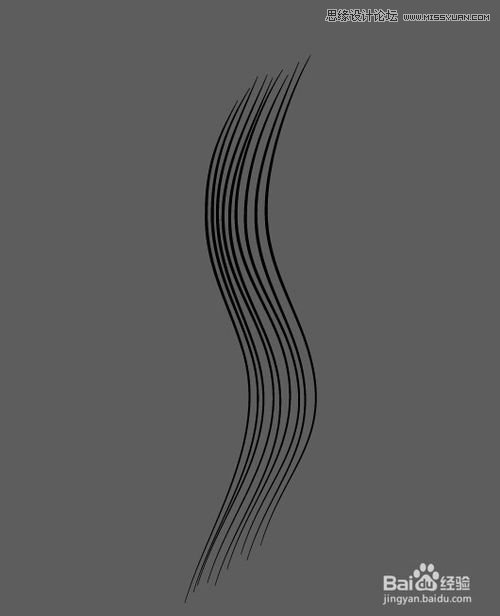

5. 雙層疊加營造立體光影
將髮絲群組複製兩份:上層設為白色(高光)、下層設為深色(陰影),描邊寬度約 14 pt。再將下層髮絲末端稍微延長,模擬髮尾自然散開的效果。最後調整不透明度與混合模式(如疊加/柔光),即可得到豐富質感的立體髮型。


進階小技巧
- 變化筆觸:準備 2-3 支不同粗細、透明度的髮絲畫筆交替使用,避免畫面單調。
- 利用混合工具:對於大面積髮區,可畫出首尾兩條關鍵曲線,再用 Ctrl+Alt+B 建立混合,快速生成過渡自然的髮絲群。
- 剪貼蒙版裁切:完成髮型後,以臉部輪廓建立剪貼蒙版,確保髮絲不超出輪廓範圍。
掌握「寬度工具 + 畫筝預設」這套工作流,不僅能畫髮絲,同樣適用於睫毛、鬍鬚、毛皮等細節描繪。快打開 Illustrator 實作練習,為你的角色插畫注入生命力吧!
- 上一篇軟件知識: Illustrator 打造時尚典雅無縫拼貼圖案教學
- 下一篇軟件知識: Illustrator 打造簡易 3D 日曆圖標完整教學
推薦文章
- Illustrator 快速繪製房車線性圖標:幾何構形與描邊權重控制技巧
- Illustrator 3D 效果打造寫實高爾夫球:從球體建模到凹槽貼圖的完整實…
- AI 繪製個性潑墨美女海報:鋼筆、色庫與圖層分級實戰
- Illustrator 精密繪製化學燒瓶圖標:網格對齊、圓角腳本、不透明蒙版與漸…
- Illustrator 8.0 基礎入門:打造金屬質感文字
- Illustrator 繪製 Adobe Bridge 海螺矢量圖標:描摹、漸變…
- Illustrator 精致細膩圖標設計流程
- AI 設計斑點字體效果:顆粒肌理與視覺節奏
- Illustrator 實用技巧精選 (3):舊版濾鏡恢復、色彩模式策略、潘通色…
- Illustrator 繪製塗鴉風格字體:封套變形與粗糙效果的街頭美學
copyright © 萬盛學電腦網 all rights reserved