您现在的位置: 萬盛學電腦網 >> 軟體知識 > >> 影像處理 >> Adobe Illustrator 教學
Illustrator 繪製金屬質感奧迪 Logo:漸層網格與倒角光影實戰
四環相扣的奧迪 Logo 是練習「金屬材質表現」的絕佳題材:銀灰漸層、倒角高光、環扣遮擋關係、投影落地。本教學將示範如何僅用「漸層網格」、「路徑查找器」、「外觀面板多重描邊」在 Illustrator 中繪製出媲美 3D 渲染的金屬質感車標。
成品預覽

製作流程核心拆解
1. 精準幾何構建四環
- 橢圓工具按 Shift 拉正圓 → 複製三份 → 智能參考線對齊水平間距、垂直置中。
- 全選 → 路徑查找器 → 分割 → 取消群組 → 刪除內環多餘段 → 僅保留四個完整環狀路徑。
- 每環建立獨立圖層,命名 Ring1-4,便於後續遮擋關係調整。


2. 漸層網格塑造金屬體積
- 選單環 → 物件 → 建立漸層網格(列 6、行 6)。
- 直接選取工具(A)逐點取色:參考真實車標照片,設定高光帶(近白 #F0F0F0)、中間調(中灰 #A0A0A0)、陰影帶(深灰 #404040)、反射高光(鏡面白)。
- 網格點手柄調整:沿環狀方向拉長,使漸層順應環形彎曲,避免放射狀破綻。
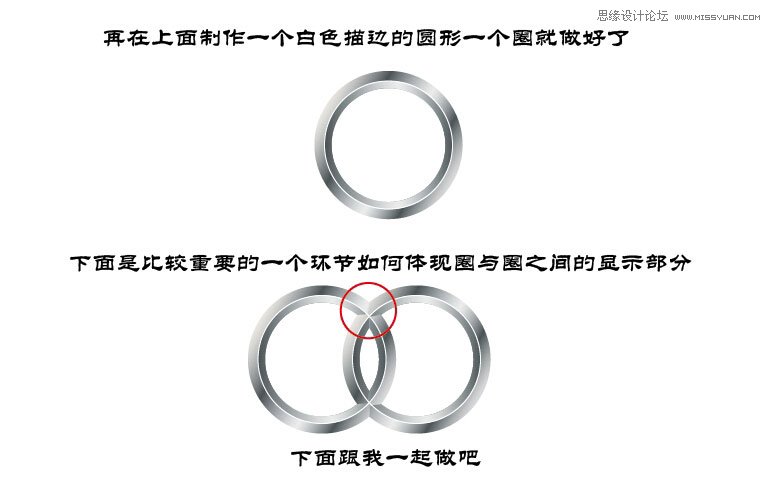
3. 倒角高光:外觀面板疊加非破壞細節
- 選中環路徑 → 外觀面板「添加新描邊」×2:
- 描邊 1(內側):白色、0.5 pt、疊加模式、不透明度 60% → 內緣高光。
- 描邊 2(外側):黑色、0.5 pt、正片疊底、不透明度 40% → 外緣陰影。
- 效果 → 路徑 → 偏移路徑 ±1 px 微調描邊位置,完美貼合倒角邊緣。
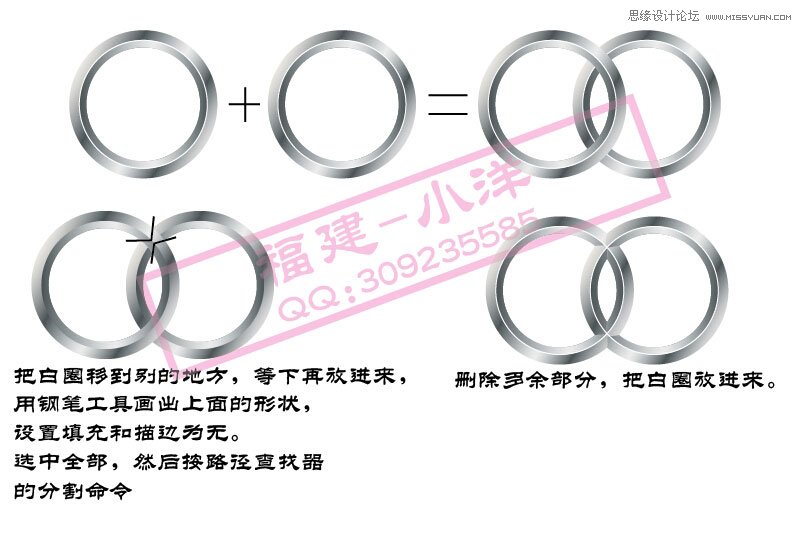
4. 環扣遮擋關係與陰影
- 圖層順序對應上下疊加順序(Ring1 最上、Ring4 最下)。
- 上層環在交叉處投射陰影:複製下層環交叉段 → 填黑 → 高斯模糊 3 px → 正片疊底 30% → 剪切蒙版限制在上層環內部。

5. 落地投影與背景
- 四環合併複製 → 填黑 → 自由變形透視扁平 30% → 高斯模糊 15 px → 不透明度 20%。
- 背景添加淡灰徑向漸層,強化室內攝影棚感。
專業級金屬表現檢核表
- ☐ 高光帶是否順應曲面彎曲(網格點手柄方向正確)?
- ☐ 陰影與高光是否對應同一光源方向?
- ☐ 環扣遮擋邊緣是否有微弱折射光(內發光/描邊模擬)?
- ☐ 整體色溫是否統一(冷銀/暖銀不混用)?
- ☐ 投影透視是否符合視角?
這套「漸層網格主體積 + 外觀面板倒角細節 + 圖層遮擋邏輯」方法論,可直接遷移至任何金屬質感圖標、徽章、產品渲染。建議將完成的四環存為「符號」或「圖形樣式」,構建你的車標素材庫!
推薦文章
- Illustrator 打造炫麗時尚花朵:漸變工具實戰教學
- Illustrator 繪製金屬質感逼真機械手表:從基礎幾何到材質渲染的超寫實向…
- Illustrator 漸層網格繪製逼真郁金香教學
- Illustrator 一鍵生成污損/磨損文字效果教學
- Illustrator 壓感筆繪圖技巧與筆刷設定指南
- AI 套疊變形工具打造炫酷海報招貼
- Illustrator 扁平風格教學:從零繪製復活節彩蛋與兔子圖標套裝
- Illustrator 設計超酷字母標誌:幾何構形法
- Illustrator 複雜光滑曲線繪製策略:曲線拆解法與貝塞爾控制原理深度解析
- Illustrator 繪製晶瑩剔透立體小字體:高光與通透質感全攻略
copyright © 萬盛學電腦網 all rights reserved