您现在的位置: 萬盛學電腦網 >> 軟體知識 > >> 影像處理 >> Adobe Illustrator 教學
Illustrator 壓感筆繪圖技巧與筆刷設定指南
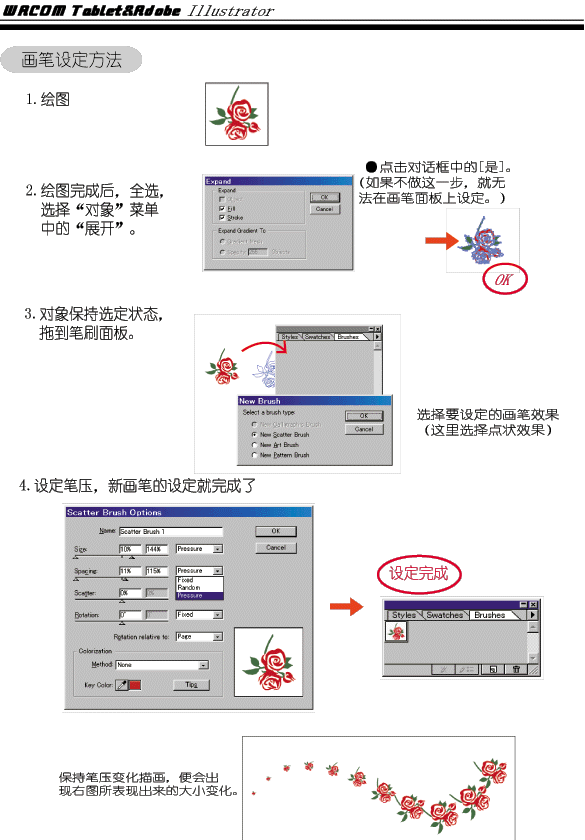
配合繪圖板壓感筆,Illustrator 的「書法筆刷」「藝術筆刷」「圖案筆刷」能發揮出媲美手繪的線條張力。本文詳解壓感參數映射、筆刷定義、實戰應用技巧。
壓感參數映射表
| 筆刷類型 | 可映射壓感屬性 | 典型應用 |
|---|---|---|
| 書法筆刷 | 筆劃粗細(直徑)、角度、圓度 | 書法字體、墨水線條、簽名 |
| 藝術筆刷 | 寬度、顏色、不透明度 | 水彩邊緣、炭筆紋理、植物莖葉 |
| 圖案筆刷 | 間距、縮放、旋轉 | 鏈條、蕾絲、重複裝飾邊框 |
| 毛刷 | 尺寸、密度、濕度、混色 | 油畫/水彩/粉筆寫實筆觸 |
筆刷定義實戰:壓感書法筆
- 新建書法筆刷,命名「壓感墨筆」。
- 直徑:設為「壓力」,最小 1pt、最大 10pt(視畫布大小)。
- 角度:設為「方向」(順筆畫方向自動旋轉)。
- 圓度:固定 30%(扁平筆鋒感)。
- 確定,即可用鋼筆/鉛筆/油漆刷工具繪製壓感線條。
進階技巧
- 寬度工具 (Shift+W):事後對任意路徑局部加粗/變細,配合壓感筆畫更靈活。
- 動態草圖工具 (Shift+F):CC 新功能,支援壓感自動平滑、智能連接、鏡像繪製。
- 筆刷庫管理:按專案/風格分類存儲 .ai 筆刷庫,跨檔案載入。
- 壓感曲線微調:編輯 → 偏好設定 → 裝置,調整壓感響應曲線(線性/S型/指數),適應個人筆力習慣。


常見問題排查
- 無壓感反應 → 檢查驅動程式、AI 偏好設定「裝置」是否啟用壓感。
- 線條抖動 → 開啟「鉛筆工具選項 → 忠實度」調高,或用「平滑工具」事後處理。
- 筆刷變形異常 → 確認筆刷定義中「拉伸」設定正確(拉伸至筆劃長度/比例縮放)。
善用壓感筆,Illustrator 瞬間變身專業繪圖利器,向量線條兼具精準與生命力。
- 上一篇軟件知識: Illustrator 實現像素級銳利無鋸齒文字設定技巧
- 下一篇軟件知識: Illustrator 精確繪製紙杯展開圖扇形幾何構圖法
copyright © 萬盛學電腦網 all rights reserved