您现在的位置: 萬盛學電腦網 >> 軟體知識 > >> 影像處理 >> Adobe Illustrator 教學
Illustrator 3D 立體標誌實戰教程:從成品逆向拆解 3D 旋轉構建邏輯
面對複雜立體標誌,許多設計師無從下手。本教程採用「逆向思維」:從最終成品出發,拆解其 3D 旋轉生成邏輯,演示如何利用 Illustrator「效果 → 3D → 旋轉」快速構建立體標誌骨架,再經擴展渲染得出精細成品。
最終效果多角度展示


核心構建邏輯:2D 輪廓 → 3D 旋轉 → 擴展渲染
1. 繪製 2D 剖面輪廓
用鋼筆工具繪製標誌的**半側剖面輪廓** (如半個「8」字形、或字母側寫)。此輪廓將作為 3D 旋轉的生成曲線。關鍵點:
— 輪廓必須為開放路徑 (非閉合)
— 旋轉軸線對應輪廓的直邊/對稱軸
— 錨點分佈均勻,控制柄平滑,避免旋轉後面片扭曲
2. 套用 3D 旋轉效果
選取輪廓 → 「效果」→「3D」→「旋轉」 → 對話框關鍵設定:
- 點擊「更多選項」展開完整面板。
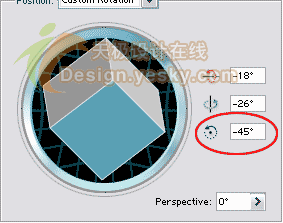
- 「位置」:選擇「等角投影」或自定義旋轉角度 (X/Y/Z)。
- 「旋轉軸」:預設「左邊緣」/「右邊緣」/「中心」,視輪廓結構選擇。
- 「透視」:0° (正交投影) 或 50-100° (透視感)。
- **關鍵**:「表面」→「塑膠著色」+ **添加光源** (拖動光源球至左上前),預覽立體感。
3. 旋轉參數微調 (STEP 4 關鍵)
在旋轉參數框直接輸入精確度數 (如 X: -18°, Y: -22°, Z: 10°),比拖動立方體更精確、可複現。確定後得到帶 3D 效果的即時物件。

4. 擴展外觀 → 矢量渲染管線 (同 37770 步驟 3-6)
- 「物件」→「擴展外觀」→ 徹底取消編組。
- 形狀構建工具合併同平面面片。
- 建立漸變色板系統 (高光/中性/陰影/反射光)。
- 批量套用漸變 + 吸管同步 + 手動微調角度。
- 添加棱邊高光線、轉角反射點、邊緣加深描邊。
進階:線框與實體融合動畫就緒結構 (STEP 6-21)
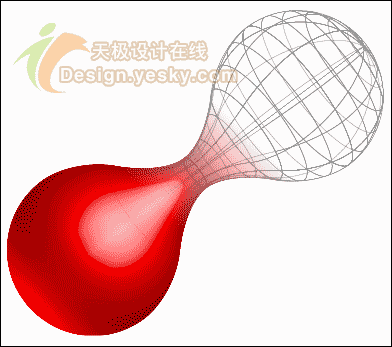
教程進一步示範如何構建「線框淡入融合實體」的雙層結構:
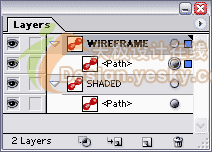
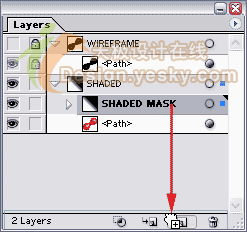
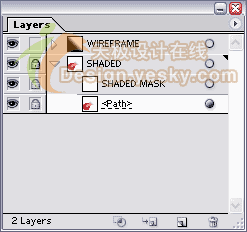
- 複製 3D 實體圖層 → 命名 `SHADED` (實體) 與 `WIREFRAME` (線框)。
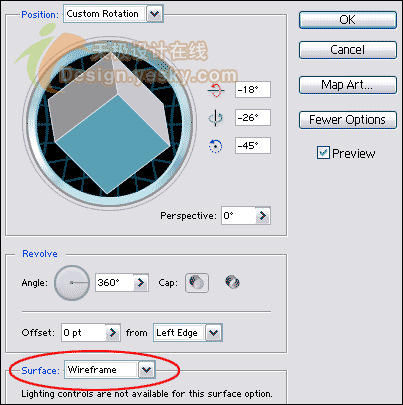
- `WIREFRAME` 圖層:外觀面板雙擊 3D 旋轉 → 「表面」選「線框」。
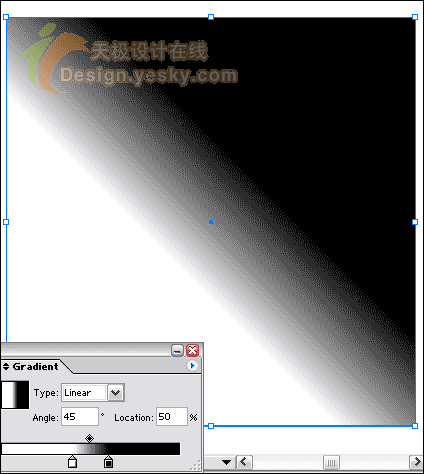
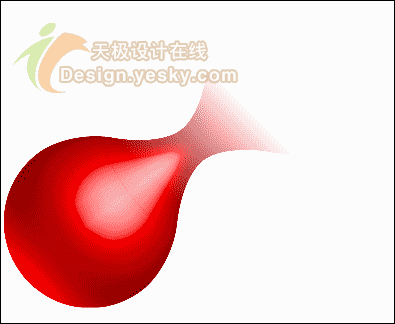
- 建立兩組黑白漸變矩形蒙版 (40%-60% 灰階分界) 分別遮罩 `SHADED` 與 `WIREFRAME`,一組正向、一組反向 (旋轉 180°)。
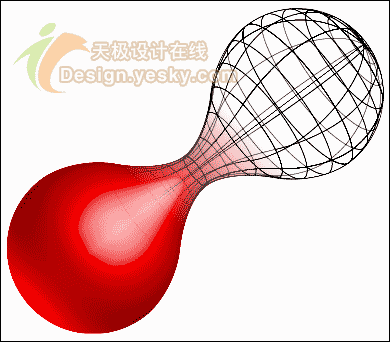
- 透明度面板「建立不透明蒙版」→ 兩層互補融合,實現線框與實體空間交錯過渡。
- 降低 `WIREFRAME` 圖層不透明度至 40% 增強融合自然度。



避坑指南
- ❌ 直接用「擠壓與斜角」做旋轉體 → 無法控制旋轉軸位置、無法生成線框 → ✅ 用「旋轉」效果專門做旋轉體。
- ❌ 擴展後面片混亂不分層 → 後期渲染極其痛苦 → ✅ 必建立圖層組分類面片。
- ❌ 光源方向隨意 → 立體感破綻 → ✅ 專案伊始鎖定光源向量,全流程貫徹。
小結
「逆向拆解 → 2D 剖面 → 3D 旋轉 → 擴展渲染 → 雙層融合」這套邏輯,將看似複雜的立體標誌拆解為可控、可複現、可動畫的參數化流程。下次遇到立體標誌需求,先問自己:「它的剖面輪廓是什麼?旋轉軸在哪?光源從哪來?」答案即在筆端。
- 上一篇軟件知識: Illustrator 精密繪製矢量膠卷條:多工具協作的精準建模實戰
- 下一篇軟件知識: Illustrator 打造海底世界場景插畫:混合工具、扭曲變形與效果濾鏡綜合實戰
推薦文章
- Illustrator 打造漫畫風孫悟空角色設計流程
- Illustrator 繪製扁平化綠色系統圖標:基礎幾何與路徑查找器入門實戰
- Illustrator 矢量高光/亮光製作完全指南:從基礎幾何到商業級材質表現
- AI 鍵盤增量繪製像素風 ICON:精準對齊、高效量產的像素級工作流
- Illustrator 打造煙霧縹緲文字特效:封套扭曲與混合模式的藝術運用
- Illustrator 10 眩光工具詳解:矢量光效神器
- Illustrator 文字間距/字距調整快捷鍵:Alt + 方向鍵 秒級微調
- AI 打造動感三維線條背景:漸層網格、步數混合、不透明蒙版三大核心技法
- AI CS4 製作逼真煙霧畫筆並應用於煙霧字效
- Illustrator 繪製可愛小女孩扁平插畫教學
copyright © 萬盛學電腦網 all rights reserved