您现在的位置: 萬盛學電腦網 >> 軟體知識 > >> 影像處理 >> Adobe Illustrator 教學
Illustrator CS 3D 擠出/旋轉功能快速製作酒杯
Illustrator CS 版本導入的 3D 效果 (效果 > 3D) 是矢量軟體的一大亮點。本教學以酒杯為例,快速示範「繪製剖面輪廓 → 3D 旋轉 → 擴展外觀 → 調整顏色/高光 → 貼圖映射」的完整流程,展示如何在純矢量環境下獲得半真實感 3D 物件。
製作步驟
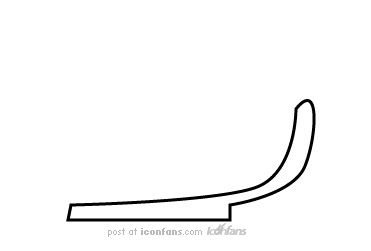
- 繪製剖面:鋼筆工具繪製酒杯半側剖面輪廓 (開放路徑),注意曲線流暢度對應杯身曲面。
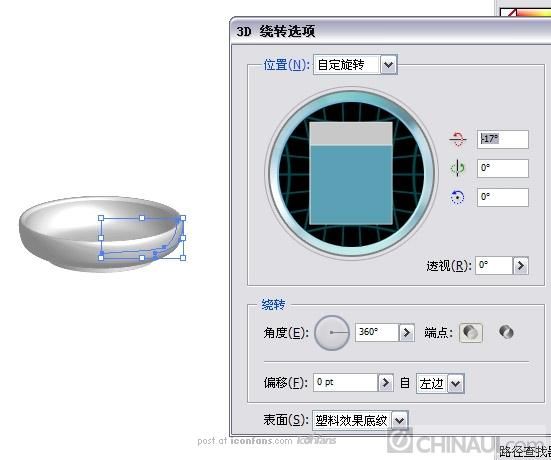
- 3D 旋轉:選取剖面 → 效果 > 3D > 旋轉 → 設定旋轉軸向 (通常為左邊緣)、角度 360°、表面著色 (塑膠/金屬/絲絨/陰影)、預覽確認 → 確定。
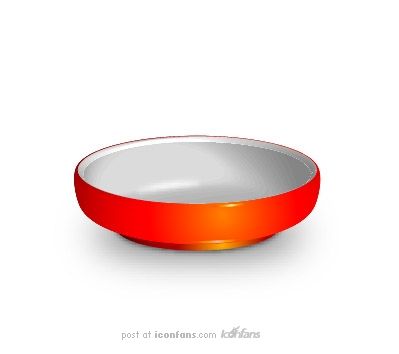
- 擴展外觀:物件 > 擴展外觀,將 3D 效果轉為可編輯的矢量網格群組。
- 調整顏色與高光:利用直接選取工具選取網格面,套用漸層/色票調整色相、飽和度、亮度;手動添加高光形狀 (白色橢圓 + 高斯模糊/透明度) 增強玻璃質感。
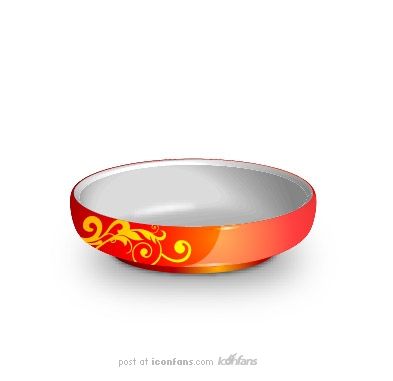
- 貼圖映射 (可選):若需花紋,可在 3D 選項中 貼圖 按鈕,將預先製作的花紋符號映射至杯身表面。

重要補充
- 可回頭性:擴展外觀前,可隨時在外觀面板雙擊 3D 效果修改參數;擴展後則不可逆,建議保留一份未擴展備份。
- 適用範圍:旋轉功能適合「中心對稱」物體 (杯、碗、瓶、花瓶);非對稱物體請用「擠出與倒角」。
- 貼圖準備:欲映射的圖案必須先定義為 符號 (符號面板新增),才能在 3D 貼圖選單中選取。
- 效能考量:複雜剖面旋轉會產生大量網格面,可能導致檔案龐大、渲染緩慢,適度簡化錨點數可改善效能。
Illustrator 3D 效果雖不如專業 3D 軟體精確,但對於「快速產生概念圖、圖示素材、簡單產品模型」極為高效,且保有矢量可編輯性,是平面設計師工具箱中的利器。
- 上一篇軟件知識: Illustrator 繪製 RSS 圖標與 Web 2.0 風格按鈕
- 下一篇軟件知識: Illustrator 繪製可愛卡通美羊羊:從線稿到上色完整流程
推薦文章
copyright © 萬盛學電腦網 all rights reserved