您现在的位置: 萬盛學電腦網 >> 軟體知識 > >> 影像處理 >> Adobe Illustrator 教學
AI 設計多彩螺旋狀 UI 圖標完整教學
螺旋狀圖標以其動感、科技感與視覺張力,廣泛應用於科技品牌、App 圖示、數據視覺化圖標。本教學將示範如何在 Illustrator 中,運用螺旋線工具、漸變網格、混合模式與外觀面板,從零構建一枚多彩絢麗、可無限縮放的螺旋 UI 圖標。
一、螺旋骨架精準構建
- 選取「螺旋線工具」(隱藏在直線工具群組下),點擊畫布彈出對話框:
半徑:100 pt | 衰減:80% | 分段數:10 | 樣式:逆時針 - 獲得基礎螺旋路徑,設 4 pt 描邊、無填色、圓形端點。
- 複製螺旋 (Ctrl+C, Ctrl+F),縮放 80% 置於內側,形成雙軌螺旋結構。
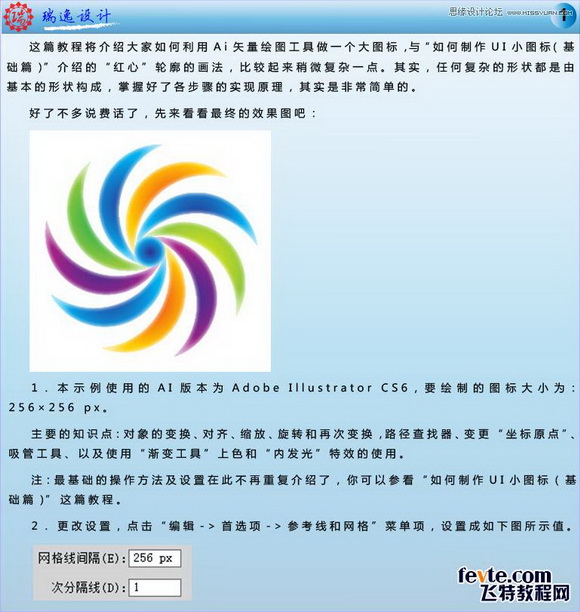

二、漸變網格賦予流動色彩
- 選中外側螺旋,執行「物件 > 擴展外觀」將描邊轉為填色路徑。
- 選中路徑,套用「漸變網格工具」(U):點擊路徑添加網格點,按色譜順序(紅→橙→黃→綠→青→藍→紫)逐點吸取/輸入色值。
- 內側螺旋同理,但色相偏移 30°,形成互補色流動感。
- 調整網格點手柄,使色彩過渡順應螺旋曲率,避免生硬色帶。


三、混合模式疊加光效層次
- 複製外側螺旋路徑,置於頂層,填色改為白→透明徑向漸變,混合模式「疊加」,不透明度 40%,模擬高光掠過。
- 再複製一層,填黑→透明線性漸變,模式「正片疊底」,不透明度 20%,強化陰影厚度感。
- 中心區域添加一個白色圓形,高斯模糊 15 px、不透明度 60%、模式「濾色」,作為核心發光點。


四、外觀面板封裝為可複用圖形樣式
- 全選所有構成元素,群組 (Ctrl+G)。
- 開啟「外觀」面板 (Shift+F6),將群組外觀屬性(填色、描邊、效果、透明度)整理為有序堆疊。
- 拖入「圖形樣式」面板,命名「螺旋_科技_多彩」。
- 後續專案中,繪製任意螺旋/曲線路徑,一鍵套用即得同風格圖標,保證視覺系統一致性。


五、響應式輸出與變體擴展
- SVG 輸出:檔案極小、CSS 可控制動畫(如旋轉、描邊繪製),最適合網頁交互圖標。
- 動態變體:調整螺旋工具參數(半徑、衰減、圈數),快速生成「緊密/舒展、單軌/多軌」變體族群。
- 色系替換:配合「重新著色圖稿」,一鍵切換「暖色系/冷色系/單色品牌色」三套視覺語言。
- 動效預留:圖層命名規範(core、track_outer、track_inner、highlight、glow),便於 After Effects/Lottie 匯入逐層動畫。
此工作流將「手繪感覺難以複製的螺旋流動色彩」轉化為「參數化、可複用、可動畫」的設計資產,是現代 UI 圖標系統化設計的典範實踐。
- 上一篇軟件知識: Illustrator 圖案填色進階技法大全
- 下一篇軟件知識: AI 文字漸變繪製技巧實戰案例解析
推薦文章
- Illustrator CS3 新功能深度導覽:介面革新、錨點增強、裝置中心、圖…
- Illustrator 網格工具實戰:繪製逼真紅緞質感
- AI 設計飛鏢圖標:UI 圖標構建實戰
- Illustrator 剪紙風格插畫實戰:從草稿到 PS 質感合成
- Illustrator 自由變形工具實現透視變形:Ctrl+Alt+Shift …
- Illustrator制作水晶質感圖標按鈕:透明度蒙版與漸變光效實戰
- Illustrator 網頁版面設計與切片輸出:從佈局到 Dreamweaver…
- Illustrator 繪製逼真高爾夫球效果教學
- Illustrator 打造卡通岩石文字:3D 擠出與漸層質感融合
- AI「濾鏡未產生結果」解決方案:快速修復路徑查找器失效問題
copyright © 萬盛學電腦網 all rights reserved