您现在的位置: 萬盛學電腦網 >> 軟體知識 > >> 影像處理 >> Adobe Illustrator 教學
Illustrator 繪製立體球體技巧與 Filterit 4 外掛替代方案
展示兩種在 Illustrator 中快速產出立體球體的方法:原生「3D 效果 + 漸變網格」精準可控流程,與第三方外掛 Filterit 4 一鍵生成的高效替代方案,滿足不同精度與效率需求。
效果展示
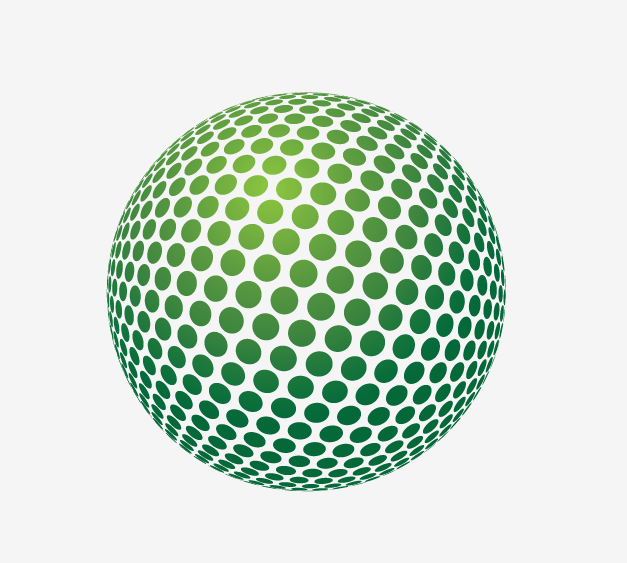

方法一:原生 3D + 漸變網格 (精準可控)
- 橢圓工具 Shift 畫正圓 → 效果 > 3D > 擠出與斜角 → 位置「等距左上」、擠出深度 0、斜角「經典」高度 50pt → 獲得基礎球體線框。
- 物件 > 擴展外觀 → 解群組至單一網格面。
- 漸變網格工具 (U) 手動添加高光核 (白/亮色)、反射帶、陰影漸層、投影橢圓 (正片疊底)。
- 優點:全參數可控、矢量無損、可編輯性極強。缺點:步驟多、需光影繪畫功力。
方法二:Filterit 4 外掛 (一鍵生成)
- 安裝 Filterit 4 → 選取圓形 → 濾鏡選單 > Filterit 4 > Sphere/Globe 預設 → 即時生成含高光、反射、陰影、材質 (金屬/玻璃/塑膠/行星) 的立體球體群組。
- 優點:極速、預設豐富、參數化調整。缺點:需購買授權、輸出結構較固定、較難深度客製化內部光影邏輯。
選擇建議
- 品牌關鍵視覺、關鍵圖示、需精確控制光影材質 → 用原生流程。
- 大量背景裝飾球、快速草圖、非核心視覺元素 → 用 Filterit 4 批量生成。
- 最佳實踐:核心元素原生精修,輔助元素外掛批量,再統一風格整合。
工具無優劣,唯適合與否。建立自己的「球體素材庫」(含多材質、多光照角度、多解析度),才是長久之計。
- 上一篇軟件知識: Illustrator 製作簡單 FLASH 動畫 (SWF 輸出) 教學
- 下一篇軟件知識: Illustrator 繪製中國聯通 Logo 兩種構圖技法總結
推薦文章
- Illustrator 製作蘋果風格透明按鈕
- AI 封套扭曲製作遊戲海報:文字變形與圖形融合的視覺衝擊
- AI 山水插畫教程:用混合工具繪製層疊山巒
- Illustrator 圖案填色進階技法大全
- Illustrator 繪製夢幻高光氣泡:鋼筆勾勒+漸變填充+星光點綴全解析
- Illustrator 圖標設計教學:小清新風格圖標繪製
- Illustrator CS2 繪製萌系山雀:從觀察到矢量化的完整工作流
- Illustrator 打造立體包裝盒:從簡單形狀到逼真圓柱體
- Illustrator 入門核心技法大全:文字處理、智能輔助線、路徑操作與畫筆應…
- Illustrator 不透明度蒙版抠图:精準扣出盤子、無虛框殘留、不可逆但乾淨
copyright © 萬盛學電腦網 all rights reserved