您现在的位置: 萬盛學電腦網 >> 軟體知識 > >> 影像處理 >> Adobe Illustrator 教學
Illustrator 製作倒計時 Flash 動畫:圖層幀導出完整流程
Illustrator 不僅是矢量繪圖工具,更能直接導出 SWF/HTML5 動畫。本教程以倒計時數字動畫為例,完整演示從畫板設定、幀內容製作、圖層序列化、SWF 導出參數配置的全流程,讓平面設計師零門檻掌握基礎動畫輸出能力。
最終效果

核心邏輯:圖層即幀
Illustrator 導出 SWF 時,選項「AI 圖層到 SWF 幀」將每個頂層圖層對應一幀。因此,動畫製作的關鍵在於:將每一幀內容整理為獨立的頂層圖層。
詳細製作步驟
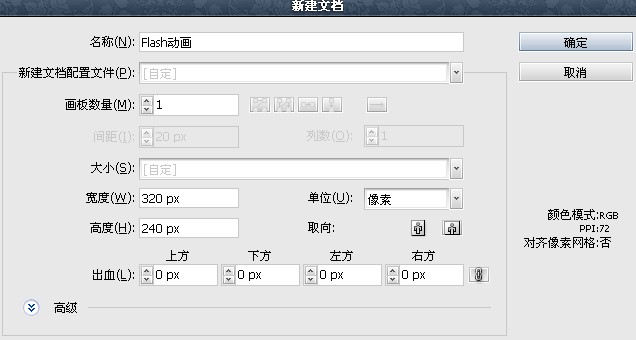
步驟 1:新建動畫文檔
- `Ctrl+N` 新建文件:設定檔「行動裝置」或自定 QVGA (320×240px),色彩模式 RGB,解析度 72ppi。
- 命名「倒計時動畫」。
步驟 2:製作單一數字元件
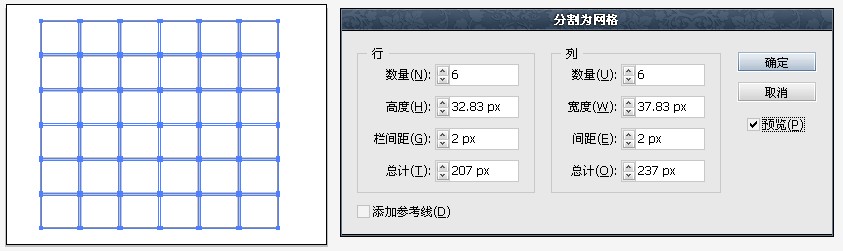
- 矩形工具繪製矩形,`物件 > 路徑 > 分割為網格`,設定行列數(如 7×5)構成七段式數字基礎網格。
- 調整網格大小比例,填充基礎顏色。
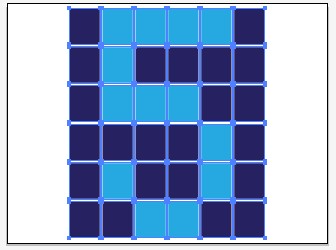
- 按住 `Alt` 拖動複製 4 份 (`Ctrl+D` 重複),分別填充不同顏色區分。
- 通過顯示/隱藏特定色塊,組合成 0-9 十個數字形狀。
- 每個數字的所有色塊 `Ctrl+G` 群組,命名「num_0」~「num_9」。

步驟 3:建立倒計時幀序列
- 全選所有數字群組,對齊面板「水平/垂直置中對齊」至畫板中心。
- 關鍵:圖層面板中按順序排列群組:最底層「num_10」(或起始數),向上依序「num_9」、「num_8」...「num_0」。
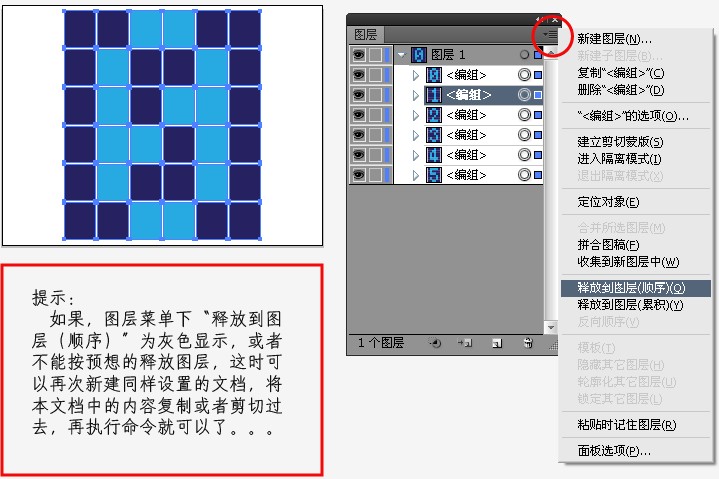
- 全選所有數字群組,圖層面板右上角選單 > 「釋放到圖層 (順序)」。
- AI 將自動為每個群組建立獨立頂層圖層,層名為「num_10」、「num_9」...。

步驟 4:導出 SWF 動畫
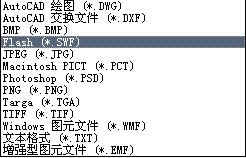
- `檔案 > 匯出 > 匯出為`,格式選「Flash (SWF)」。
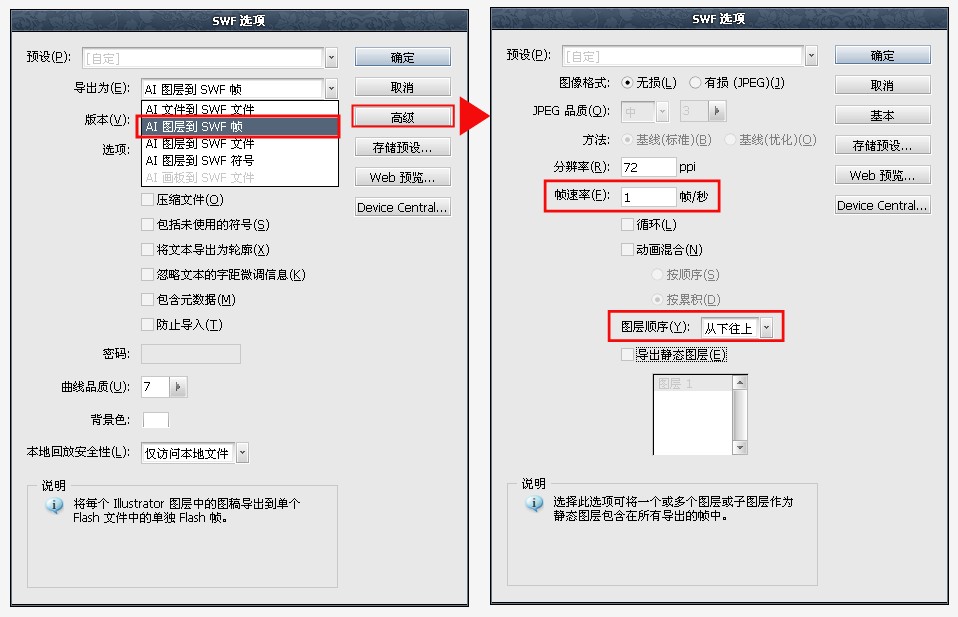
- 彈出選項對話框:
- 匯出:「AI 圖層到 SWF 幀」。
- 點擊「進階」:幀速率設 1 fps(每秒 1 幀,適合倒計時)。
- 圖層順序:「從下往上」(對應倒計時遞減邏輯)。
- 其他選項:勾選「包含字型」、「壓縮」。
- 點擊確定,獲得 `倒計時動畫.swf`。

進階擴展:導出 HTML5 Canvas / SVG 動畫
現代工作流建議導出更通用的格式:
- 安裝擴充套件「Adobe Animate CC」或使用「Bodymovin」面板(需另裝)。
- 或手動導出 SVG 序列:每幀單獨 `檔案 > 匯出 > SVG`,再用腳本/工具合成 JSON/WebP 動畫。
- 或直接在 Illustrator 中使用「檔案 > 匯出 > 供螢幕使用」,導出 PNG 序列,再用 Photoshop/線上工具合成 GIF/APNG/WebP。
常見問題排查
| 問題 | 原因 | 解決 |
|---|---|---|
| 動畫播放速度不對 | 幀速率設定錯誤 | SWF 導出選項中精確設定 fps;GIF 需在 PS 中設定幀延遲 |
| 圖層順序顛倒 | 「從下往上」/「從上往下」選錯 | 倒計時遞減用「從下往上」;正向播放用「從上往下」 |
| 字體缺失/替換 | 未嵌入字型或系統無該字體 | 導出選項勾選「包含字型」;或文字預先「建立輪廓」 |
| 檔案過大 | 矢量點數過多、未簡化 | 導出前「物件 > 路徑 > 簡化」;使用符號複用重複元件 |
| 透明背景失效 | SWF 版本/播放器設定 | 導出選項勾選「透明背景」;或導出 PNG 序列合成 |
從靜態到動態的思維轉變
Illustrator 的動畫能力雖不如 Animate/After Effects 專業,但「圖層即幀」的邏輯極其直觀,完美契合平面設計師的思維模式。掌握這套流程,你就能:
- 快速產出 Banner 廣告、Loading 動畫、圖標微交互原型。
- 將現有插畫/圖標資產零成本動態化。
- 與開發協作時提供精確的動畫規格藍圖(時序、缓动、循環邏輯)。
建立「靜態設計 → 圖層序列化 → 動畫導出」的肌肉記憶,讓動態設計成為你設計工具箱中隨時可調用的標準能力。
- 上一篇軟件知識: Illustrator Vectips 風格水波紋理製作教學
- 下一篇軟件知識: Illustrator 商業插畫實戰:《誓約樹下的愛情》全流程深度拆解
推薦文章
- Illustrator 移花接木法:善用剪貼圖素材打造個人風格剪貼畫
- AI 繪製標準六邊形折疊效果:幾何精度與視覺欺騙的完美平衡
- Illustrator 繪製矢量熱氣球:漸變填色與幾何構建實戰
- Illustrator 混合與變換打造無縫幾何圖案進階教學
- AI 製作網頁切片與導出全流程:從佈局到 HTML 輸出的無縫工作流
- AI 打造創意個性賀卡:數碼照片與矢量藝術的溫情融合
- Illustrator 打造極簡現代直線條鹿頭 LOGO:從品牌意義到幾何構形的…
- Illustrator 實用技巧精選 (4):色板製作無縫背景磚、置入圖片調暗助…
- Illustrator 快速繪製錐體漸層網格:旋轉工具與包裝扭曲的巧妙組合
- Illustrator 圖案設計大師班:網格編織、四方連續、團花、邊框、適形五大…
copyright © 萬盛學電腦網 all rights reserved