您现在的位置: 萬盛學電腦網 >> 軟體知識 > >> 影像處理 >> Adobe Illustrator 教學
Illustrator 打造逼真高爾夫球:凹坑紋理與光影渲染全解析
前言:微觀幾何成就宏觀真實
高爾夫球看似簡單的白球,實則蘊含300-500 個精確排列的凹坑,這些微觀幾何結構決定了其空氣動力學性能,也構成了極具辨識度的視覺特徵。本教學展示如何在 Illustrator 中,結合符號噴槍、3D 繞轉/擠出、外觀面板多重填色,高效構建可編輯、可縮放的逼真高爾夫球矢量模型。
最終效果預覽
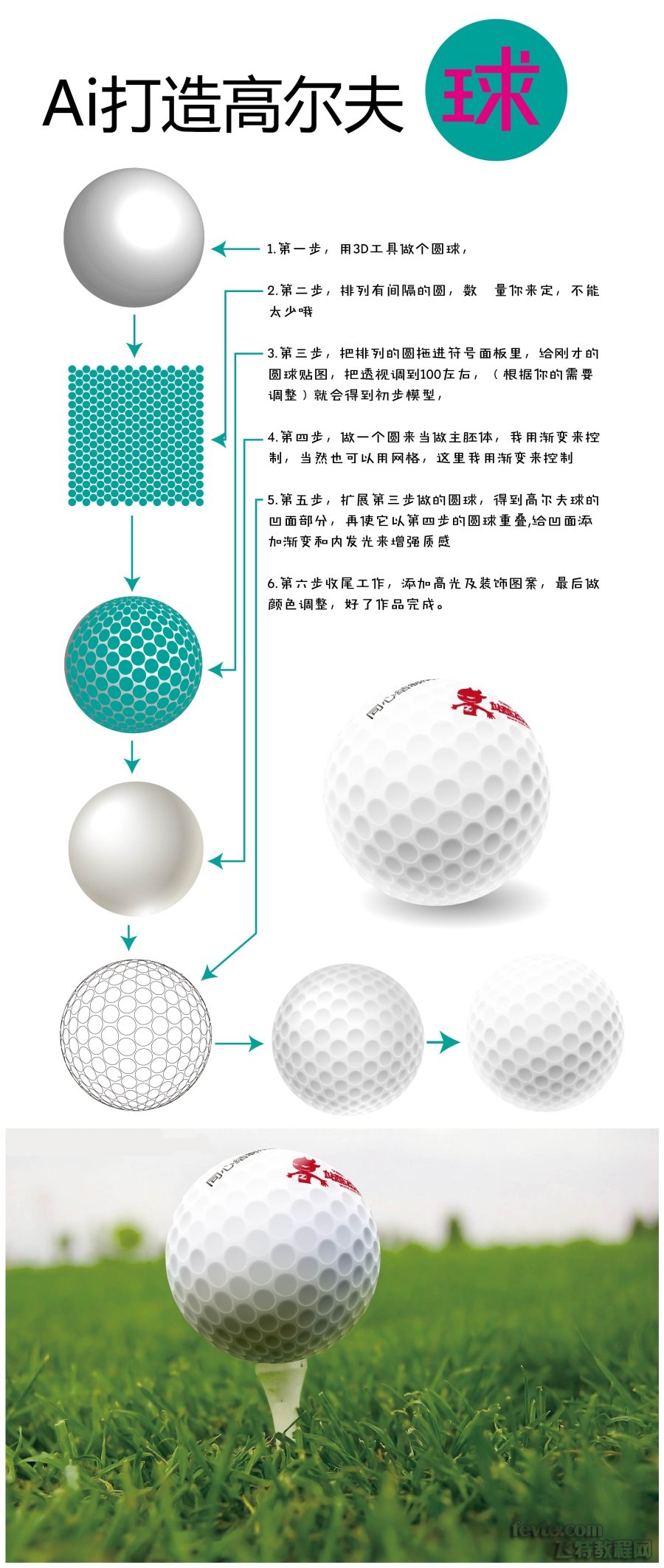
核心挑戰與解決策略
| 挑戰 | 傳統痛點 | 本教學策略 |
|---|---|---|
| 數百凹坑排列 | 手工複製不可行;圓形陣列無法貼合球面曲率 | 符號噴槍 + 3D 表面貼圖映射 |
| 凹坑立體感 | 單純畫圓無深度 | 3D 擠出生成凹坑模型 → 貼圖映射到球面 |
| 球面光影邏輯 | 平面漸變無法模擬曲面折射 | 3D 繞轉生成基礎球體光影 → 外觀面板疊加精修 |
| 可編輯性 | 擴展後不可逆 | 核心結構保持即時效果,僅最終輸出時擴展 |
制作流程總覽
- 基礎球體:3D 繞轉生成完美球體光影底模。
- 單元凹坑建模:3D 擠出制作單個凹坑 3D 模型,存為符號。
- 凹坑分佈映射:符號噴槍按球面 UV 邏輯分佈,或 3D 貼圖映射自動包裹。
- 光影整合精修:外觀面板疊加環境光、次表面散射、鏡面高光。
- 品牌標識/編號:添加 Logo、型號文字,沿球面曲率變形。
詳細步驟
步驟 1:3D 繞轉生成基礎球體光影底模
- 橢圓工具按 Shift 繪製正圓 (直徑 200pt),填充白色 (#FFFFFF),無描邊。
- 效果 > 3D > 繞轉:
- 位置:等軸測法 - 右側 (或自定義 X:-15° Y:-20° Z:10°)
- 繞轉軸:左邊緣
- 角度:360°
- 表面:塑膠著色
- 光源:主光源左上 45°,強度 80%;添加補光右下,強度 30%;環境光 20%。
- 陰影:啟用,顏色 #CCCCCC,模糊 5pt。
- 此步驟產出:含有真實球面光影分佈 (高光、中間調、核心陰影、反射光) 的矢量網格群組。暫不擴展,保持即時效果以便後續調整光源。
步驟 2:建模單個凹坑 3D 模型並存為符號
- 新建畫板 50×50pt。橢圓工具繪製直徑 8pt 正圓,填充中性灰 #808080。
- 效果 > 3D > 擠出與斜角:
- 位置:正視圖
- 擠出深度:4pt (凹坑深度)
- 斜角:選「經典」,高度 2pt,形成斜邊過渡。
- 表面:塑膠著色,光源正上方,無陰影。
- 對象 > 擴展外觀,獲得凹坑矢量模型 (頂面環 + 斜邊網格 + 底面)。
- 簡化路徑 (對象 > 路徑 > 簡化 98%),減少錨點。
- 選中整組,拖入符號面板,命名「Dimple_Unit」,類型選「圖形」。
步驟 3:凹坑球面分佈——方案 A:符號噴槍 (適合平面展示)
- 複製基礎球體圓形 (步驟 1 的原始圓),作為噴槍參考區域。
- 選中「Dimple_Unit」符號,啟用符號噴槍工具 (Shift+S):
- 設置:直徑 180pt (略小於球徑),強度 5,密度 8,壓力 3。
- 在參考圓內噴灑,形成近似球面等距分佈 (實為平面投影近似)。
- 噴槍群組 對象 > 擴展外觀,獲得數百個凹坑實例。
- 關鍵:選中所有凹坑,對象 > 封套扭曲 > 使用網格 (4×4),拖動網格節點使凹坑分佈符合球面透視 (邊緣密集、中心稀疏,邊緣形狀橢圓化)。
- 最終凹坑群組置於球體光影群組上方,混合模式正片疊底,不透明度 60%,並添加剪貼蒙版限制在球體輪廓內。
步驟 3 替代方案:方案 B:3D 貼圖映射 (適合真 3D 資產導出)
- 在步驟 1 的 3D 繞轉對話框中,點擊貼圖按鈕。
- 切換表面至側面 (通常為第 1 表面),選擇符號「Dimple_Unit」,勾選縮放以適應、看不見幾何體。
- Illustrator 會自動將凹坑符號按 UV 邏輯包裹在球面上,完美解決曲率變形問題。
- 缺點:凹坑屬於 3D 效果一部分,無法單獨編輯矢量;導出 SVG 時會光柵化。建議:方案 A 供平面設計,方案 B 供 3D 預覽/轉 3D 軟體流程。
步驟 4:外觀面板精修光影整合
選中球體基礎群組 (步驟 1 產出),打開外觀面板,在現有 3D 效果上方疊加:
| 層級 | 類型 | 設置 | 目的 |
|---|---|---|---|
| 1 | 填色 (新增) | 徑向漸變:中心 #FFFFFF → 邊緣 #E0E0E0,中心偏移 20% 向光源方向 | 增強球體體積感,補強 3D 渲染不足的高光過渡 |
| 2 | 填色 (新增) | 線性漸變:角度 135° (光源方向),#FFFFF0 10% → 透明 0% | 模擬次表面散射 (SSS) 暖光穿透感 |
| 3 | 描邊 (新增) | 0.25pt,顏色 #F0F0F0,混合模式濾色 | 邊緣勾邊光,分離背景 |
| 4 | 效果 > 風格化 > 外發光 | 模式正常,顏色 #FFF8E0,不透明度 30%,模糊 8pt | 球體周邊環境光暈,融入場景 |