您现在的位置: 萬盛學電腦網 >> 軟體知識 > >> 影像處理 >> Adobe Illustrator 教學
Illustrator 繪製玉鐲首飾質感教學:混合工具與漸變打造溫潤質感
玉鐲的溫潤質感在矢量軟體中如何表現?本教程展示如何利用 Illustrator 的混合工具建立基礎體積,結合漸變網格與透明度蒙版營造玉石特有的半透明感、高光與陰影層次,並添加襯托元素完成商業級首飾展示圖。
最終效果

核心技法解析
- 混合工具建立體積基礎:兩個不同大小橢圓混合,產生立體管狀結構。
- 漸變網格模擬材質:關鍵區域添加網格節點,控制色彩溫潤過渡。
- 透明度蒙版處理高光:非破壞性編輯高光形狀與強度。
- 陰影落地增強真實感:投影與接觸面陰影分層處理。
步驟詳解
步驟 1:建立基礎管狀結構
- 繪製兩個橢圓:外徑大、內徑小,同心對齊,無填充、有描邊。
- 選取兩個橢圓,「物件 > 混合 > 建立」(`Ctrl+Alt+B`)。
- 混合選項設「指定步數」約 20-30 步,形成密集同心圓環陣列。
- 「物件 > 擴展外觀」再「擴展」,獲得一組同心圓環群組。

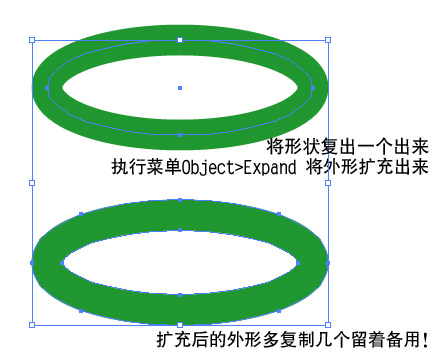


步驟 2:轉換為實體面並套用基礎漸變
- 選取所有圓環,路徑查找器「聯集」合併為單一環形路徑。
- 填充徑向漸變:中心暖白/淺綠(高光區),邊緣深綠/褐(陰影區),模擬玉石體積感。
- 複製一份備份(未擴展版本留存備用)。


步驟 3:漸變網格精修局部質感
- 對環形路徑執行「物件 > 建立漸變網格」,初始 4×4 網格。
- 直接選擇工具 (A) 調整網格線走向貼合玉鐲彎曲。
- 在高光帶區域添加網格節點,著色高亮暖白;陰影區添加節點著色深綠。
- 邊緣節點設低不透明度,營造半透明邊緣光效。

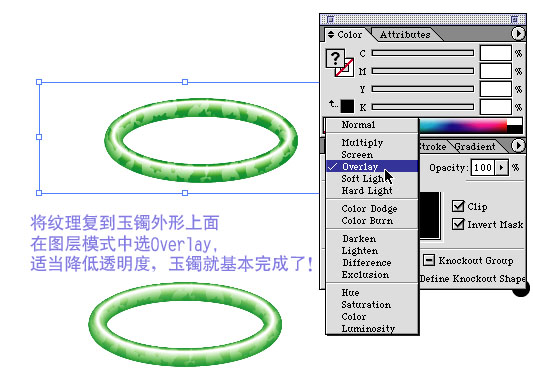
步驟 4:高光與反射細節
- 新建圖層,鋼筆工具勾勒鏡面高光條狀形狀,填白,高斯模糊 2-3px,不透明度 40-60%。
- 添加環境反射條紋:細長彎曲形狀,填淺色漸變,混合模式「螢幕」。


步驟 5:陰影系統建立
- 投影:複製主體,填深灰,變形扁平化,高斯模糊 8-10px,不透明度 30%,置於底層。
- 接觸陰影:玉鐲底部緊貼面的窄陰帶,深度高、模糊低,增強著地感。
- 自體遮蔽陰影:內環凹面陰影,深化立體體積感。
步驟 6:襯托元素與最終調色
- 添加絨布背景(漸變網格製織物紋理)、散落珠子、光斑裝飾。
- 整體執行「編輯 > 編輯顏色 > 重新著色圖稿」,統一色溫至暖綠玉石調。
- 導出高解析 PNG/PSD 供電商展示使用。
專業首飾渲染建議
- 色彩參考:實拍同材質玉石照片吸管取色,建立專屬色板庫。
- 分層管理:主體/高光/陰影/背景/裝飾分層,便於客戶修改單一項目。
- 規格輸出:印刷用 CMYK 300dpi TIFF;網頁用 sRGB 72dpi PNG/WebP。
- 變體製作:同模型快速產出不同玉種(翡翠綠、白玉白、墨玉黑)版本。
這套「混合建模 → 漸變網格質感 → 分層光影 → 系統化輸出」的首飾渲染工作流,能讓你在 Illustrator 中高效產出媲美 3D 渲染的首飾展示圖,滿足電商主圖、產品目錄、品牌宣傳等多元商業需求。
- 上一篇軟件知識: Illustrator 3D 繞轉功能繪製立體保齡球瓶完整教學
- 下一篇軟件知識: Illustrator 繪製時尚手機產品渲染圖完整教學
推薦文章
- Illustrator 網格工具繪製寫實汽車:從結構線稿到媲美 3D 渲染的矢量…
- Illustrator 精密繪製矢量膠卷條:多工具協作的精準建模實戰
- Illustrator 快速打造抽象風格插畫海報教學
- Illustrator 繪製逼真世界杯足球教學:3D 繞轉與貼圖技巧全解析
- Illustrator 倒影/反射效果製作:三種方法從簡單鏡像到物理正確濕地倒影
- Illustrator 自定義圖案畫筆繪製技巧進階教學
- Illustrator 繪製太極八卦魚:對齊、變換與實時上色的精準協作
- Illustrator 繪製質感氣泡/水珠完整教學
- Illustrator CS2 繪製逼真羽毛:路徑構建、漸層填色與正片疊底的輕量…
- AI 復刻《英雄聯盟》冰雪節魄羅盛宴主視覺:大型商業插畫拆解
copyright © 萬盛學電腦網 all rights reserved