您现在的位置: 萬盛學電腦網 >> 軟體知識 > >> 影像處理 >> Adobe Illustrator 教學
AI 自動化批次處理:動作錄製與快捷鍵一鍵執行全攻略
Illustrator 同樣擁有強大的動作面板與批次處理功能,堪稱重複性任務的「自動駕駛」。本教程快速示範如何錄製常用操作序列 (如統一描邊、轉曲、存檔格式、縮放匯出等) 為「動作」、指定快捷鍵 (F2-F12)、並套用至整個資料夾檔案,讓枯燥的格式轉換、出稿檢查一鍵完成。
操作示意

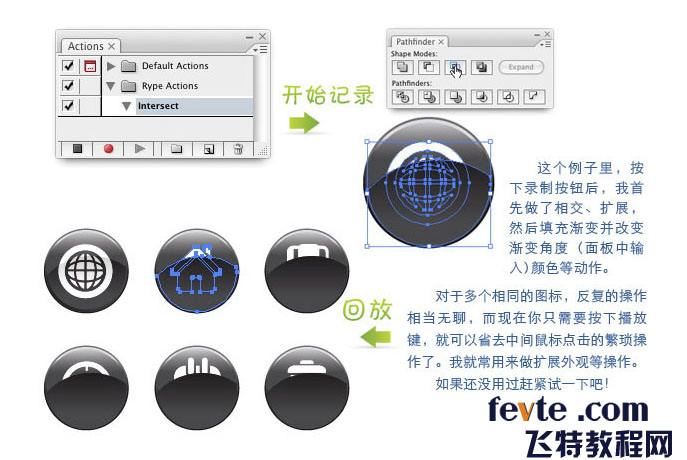
三步建立自動化流程
1. 開啟動作面板並新建動作集
視窗 › 動作 (Alt+F9) → 面板選單 › 新建動作集 → 命名 (如「我的批次」)。
2. 錄製動作步驟
- 點擊「新建動作」圖標 → 命名、指定功能鍵 (F2-F12)、選擇按鈕顏色 → 開始錄製。
- 執行需自動化的操作序列 (例如:全選 → 物件 › 擴展外觀 → 文字建立輪廓 → 另存為 PDF/X-1a → 關閉檔案)。
- 點擊「停止播放/錄製」方塊圖標結束錄製。
3. 批次套用至資料夾
檔案 › 自動化 › 批次 → 選擇動作集與動作 → 來源「資料夾」選取目標目錄 → 目的地「另存並關閉」或「資料夾」 → 勾選「覆蓋『另存為』命令」 → 確定 → AI 自動逐檔執行。
常用自動化場景建議
- 出稿標準化:轉曲 + 檢查連結 + 存 PDF/X-1a + 存 PNG 72dpi + 存 SVG。
- 規格統一:統一畫板尺寸、統一描邊比例、統一色彩模式 CMYK/RGB。
- 資產匯出:依圖層/畫板命名規則批次匯出多尺寸 @1x/@2x/@3x PNG。
- 清理優化:刪除未使用色板/筆刷/圖形樣式、簡化路徑點數。
進階技巧
- 動作中插入「停頓」 (面板選單 › 插入停頓) 可在關鍵步驟人工確認 (如確認裁切線位置)。
- 搭配腳本 實現動作無法涵蓋的邏輯判斷 (如依檔名判斷輸出格式)。
- 將常用動作集匯出 .aia 檔分享給團隊,統一生產標準。
小結
「一次手動、永久自動」—— 投入 10 分鐘建立動作,節省未來數百小時重複勞動。動作面板是 AI 進階使用者區分業餘與專業的關鍵分水嶺。
- 上一篇軟件知識: AI + PS 打造立體字效:3D 擠出、木紋貼圖、圖層樣式與噴濺筆刷合成
- 下一篇軟件知識: AI 版面與列印設定完全指南:虛線框、虛擬印表機、頁面工具實戰
推薦文章
- Illustrator製作 ICO 圖標全流程:從矢量繪製到多尺寸導出
- Illustrator 立體魔方繪製教程:利用幾何邏輯與批量複製構建精準等軸測結…
- Illustrator 繪製簡易三維柱狀體:從檸檬切片到圓柱體的透視邏輯
- Illustrator 繪製線條立體標誌設計實戰
- Illustrator 繪製扁平化綠色系統圖標:基礎幾何與路徑查找器入門實戰
- Illustrator 內陰影效果製作技巧
- Illustrator 繪製 Q 版青豆:漸變網格表現有機質感微教程
- Illustrator 繪製 WPAP 風格幾何人像:矢量波普藝術肖像教學
- Illustrator 混合工具大師級應用 (1):鞋帶與立體管狀效果
- Illustrator 畫筆設計彩色塗鴉效果教學
copyright © 萬盛學電腦網 all rights reserved