您现在的位置: 萬盛學電腦網 >> 軟體知識 > >> 影像處理 >> Adobe Illustrator 教學
Illustrator Vectips 風格水波紋理製作教學
Vectips 風格紋理以其幾何感、層次豐富、極易複用著稱。本教程演示如何用 Illustrator 內建效果、實時描摹、路徑操作、偏移路徑等核心功能,在幾分鐘內製作出專業級水波紋理,並建立可複用的紋理資產庫。
最終效果
核心技術棧
- 效果 > 紋理 > 染色玻璃:生成基礎幾何細胞結構
- 實時描摹:將像素效果向量化
- 路徑簡化:優化錨點數量,提升效能
- 偏移路徑:建立多層次巢狀結構
- 圖層疊加與混合模式:營造深度與層次
步驟詳解
步驟 1:建立基礎矩形
- 矩形工具 (M) 點擊畫布輸入 5×5 英寸,建立正方形。
- 填充 100% 青色 (C100 M0 Y0 K0),無描邊。
- 複製原位貼上 (`Ctrl+C` → `Ctrl+F`),副本填白,無描邊。

步驟 2:染色玻璃效果生成細胞結構
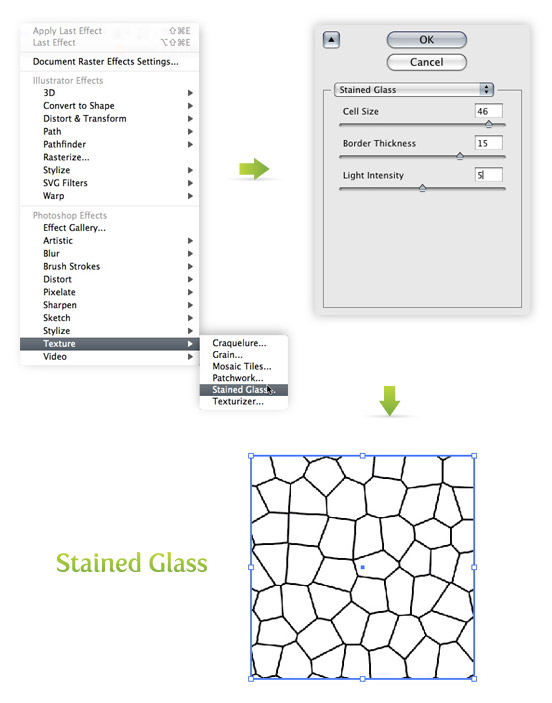
- 選取白色矩形,「效果 > 紋理 > 染色玻璃」。
- 參數設定:單元格大小 46、邊界粗細 15、光照強度 5。
- 點擊確定,獲得像素基礎的細胞狀紋理。
步驟 3:實時描摹向量化
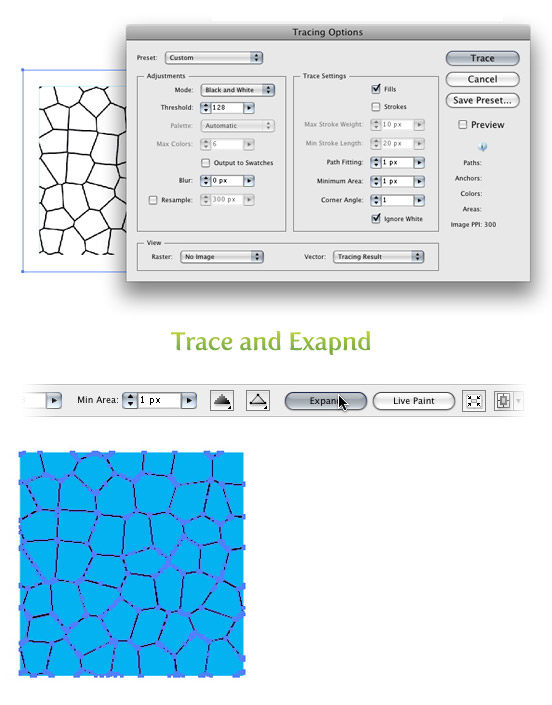
- 選取效果物件,「物件 > 擴展外觀」展開為像素圖像。
- 控制面板點擊「實時描摹」旁箭頭 > 「描摹選項」。
- 關鍵設定:模式「黑白」、路徑擬合 1px、最小區域 1px、拐角角度 1、**勾選「忽略白色」**。
- 儲存為預設「Vectips_Cells」以便複用。
- 點擊控制面板「擴展」按鈕,獲得純矢量路徑群組。
步驟 4:路徑簡化優化效能
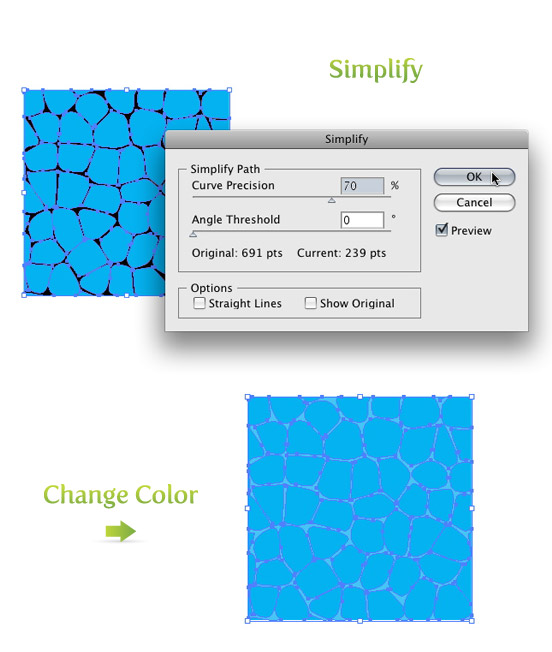
- 選取向量紋理群組,「物件 > 路徑 > 簡化」。
- 曲線精度 70%、角度閾值 0,大幅減少錨點,保持視覺形態。
- 色板面板將填充色改為 70% 青色(C70 M0 Y0 K0)。
步驟 5:偏移路徑建立巢狀層次
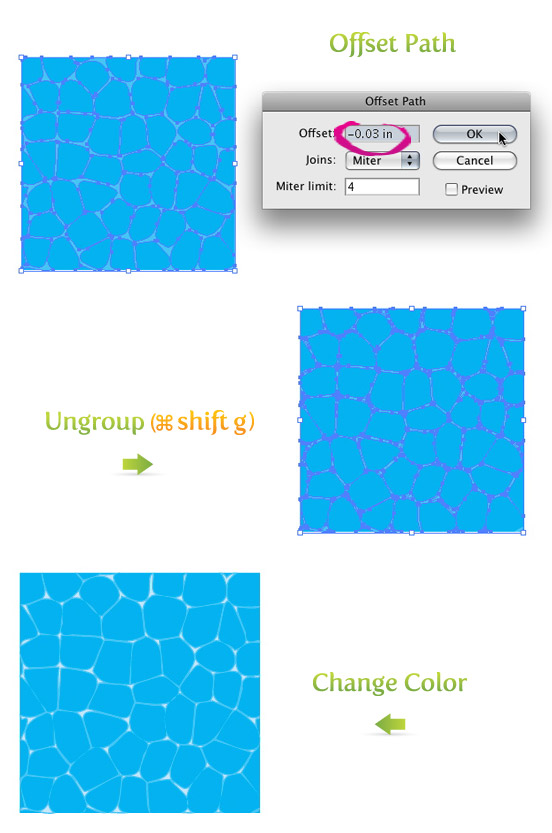
- 選取簡化後紋理,「物件 > 路徑 > 偏移路徑」,偏移值 -0.03 英寸。
- 獲得內縮副本,「物件 > 取消群組」兩次徹底分離。
- 選取內縮副本,填充改為 25% 青色 (C25)。
- 現擁有兩層巢狀紋理:外層 70% 青、內層 25% 青。
步驟 6:疊加旋轉層次營造水波動感
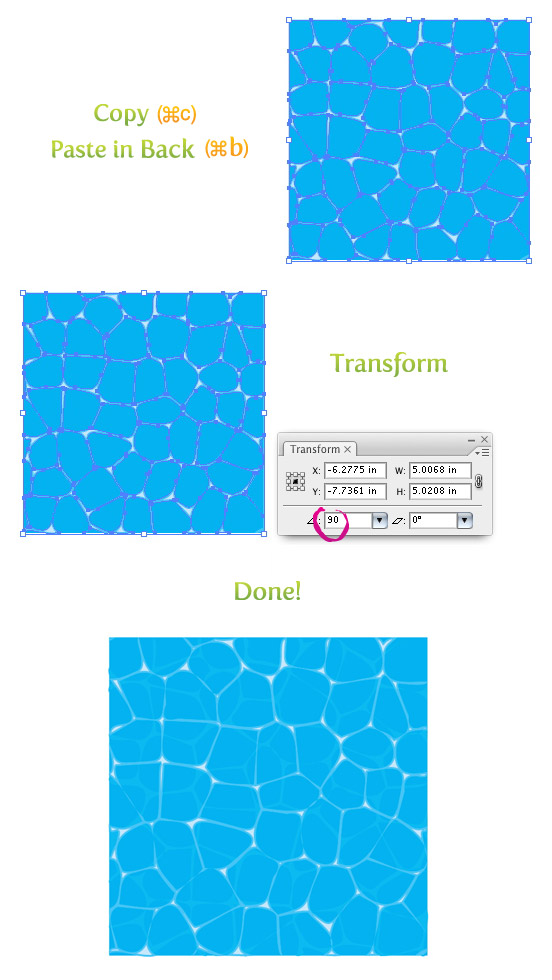
- 複製原始 70% 青紋理層,`Ctrl+C` → `Ctrl+B` 貼置於底層。
- 旋轉 90°,填充改為 85% 青色 (C85)。
- 三層疊加:底層 85% 青橫向、中層 70% 青縱向、頂層 25% 青縱向內縮,形成豐富水波深度。
資產化與複用策略
- 建立符號:將最終紋理群組拖入符號面板,命名「Water_Ripple_Vectips」。
- 圖形樣式:選取紋理,新建圖形樣式「Water_Ripple_Style」,一鍵套用任意形狀。
- 圖案填充:拖入色板面板成為無縫圖案填充,適用大面積背景。
- CC Libraries:加入 Creative Cloud 素材庫,跨設備/跨軟體 (PS/ID/AE) 調用。
參數變化快速生成系列紋理
| 變化參數 | 視覺效果 | 應用場景 |
|---|---|---|
| 染色玻璃「單元格大小」↓ | 細胞更細密 | 近景水面、高解析輸出 |
| 染色玻璃「邊界粗細」↑ | 細胞間隔更寬、更像鉛條玻璃 | 裝飾藝術風格、馬賽克效果 |
| 偏移路徑數值變化 | 巢狀層次疏密不同 | 不同深度水體表現 |
| 基礎色相變化(青→藍/綠/紫) | 不同水體色溫 | 深海/湖泊/熱帶海/極地冰海 |
| 疊加層混合模式(正片疊底/疊加/柔光) | 層次融合方式 | 不同光照條件下水面質感 |
這套「效果生成 → 向量化 → 簡化優化 → 參數化疊加 → 資產化複用」的完整流程,讓你能在幾分鐘內產出無限變化的專業級紋理素材,是平面設計師、UI 設計師、動態設計師構建個人素材庫的高效範式。
推薦文章
- Illustrator 打造色彩濺射塗鴉字體:淺浮雕、外觀面板、散點畫筆綜合實戰
- AI 打造彩色夢幻氣泡:網格工具與漸層高光實戰
- Illustrator 繪製漂亮花朵效果:從構思到成品的完整設計流程
- AI矢量插畫快速出圖技巧:形狀構建器、動態圓角、全局編輯、符號複用
- Illustrator 設計雜誌資訊圖表系統化教學
- Illustrator 繪製鑽戒全攻略:從幾何構型到鑽石切面光影的向量寫實表現
- Illustrator 繪圖實戰工作流:先結構後配色、善用重新著色、T恤印刷減色…
- Illustrator 打造煙霧縹緲文字特效:封套扭曲與混合模式的藝術運用
- Illustrator 快速添加斜投影:垂直視圖陰影技巧
- Illustrator 超寫實縫線字效製作:質感字體設計實戰
copyright © 萬盛學電腦網 all rights reserved