您现在的位置: 萬盛學電腦網 >> 軟體知識 > >> 影像處理 >> Adobe Illustrator 教學
Illustrator 繪製漂亮花朵效果:從構思到成品的完整設計流程
花朵元素在平面設計、品牌視覺、包裝插畫中極為常見。本教學將展示如何在 Illustrator 中運用基本幾何形狀、路徑查找器、漸層網格與混合工具,高效繪製出層次豐富、色彩飽滿的漂亮花朵。過程不依賴手繪技巧,完全以向量操作完成,確保無限縮放不失真,適合應用於各類設計專案。
設計思路概覽
- 基礎結構:以橢圓、多邊形構建花瓣骨架,利用旋轉複製形成放射狀排列。
- 色彩豐富度:採用漸層網格工具為每片花瓣賦予自然過渡色,模擬真實花瓣的光影變化。
- 細節強化:添加花蕊、葉脈、露珠等微觀元素,提升畫面說服力。
- 非破壞性工作流:善用圖層、符號、外觀面板,方便後期調整顏色、形狀與數量。
關鍵技術重點
1. 花瓣的參數化建立
使用「橢圓工具」繪製單一花瓣輪廓,透過「效果」→「扭曲與變形」→「擠壓與膨脹」快速調整曲率。完成後將其轉為符號,利用「旋轉工具」配合 Alt+點擊中心點,輸入角度(如 360°/花瓣數)並按「複製」,再連續按 Ctrl+D 完成環狀陣列。
2. 漸層網格賦予立體感
選取單片花瓣,切換至「漸層網格工具」(U),在花瓣基部、邊緣、尖端點擊添加網格點,分別取色深、中、淺三階色調。利用「直接選取工具」(A)微調網格點位置,使色彩過渡貼合花瓣彎曲形態。
3. 花蕊與質感細節
花蕊可用「星形工具」或「多邊形工具」配合「粗糙化」效果快速生成。露珠效果則繪製小圓形,套用「內發光」+「投影」+「高光」三層外觀,並儲存為圖形樣式一鍵套用。
4. 葉片與莖幹的有機連接
使用「鋼筆工具」繪製貝茲曲線作為莖幹主軸,套用「寬度工具」(Shift+W)調整粗細變化。葉片同樣採用漸層網格,並利用「混合工具」在葉脈間建立柔和過渡。
成果展示
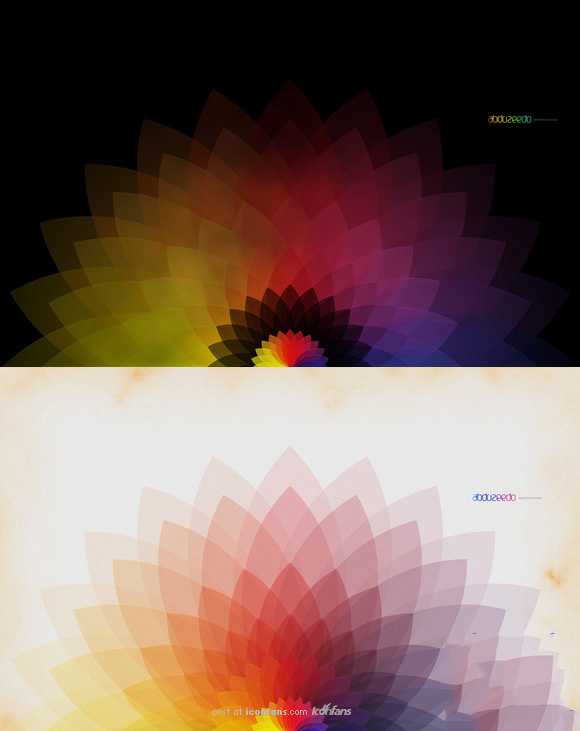
以下為不同風格、不同構圖的花朵成品示意,展示同一套方法論的延展性:


實戰小撇步
- 將單一花朵存為「符號」,配合「符號噴槍工具」快速佈滿畫面,並可隨機調整大小、旋轉、透明度。
- 建立「圖形樣式」庫,收藏花瓣漸層、露珠外觀、葉脈筆刷,新專案直接調用。
- 輸出 SVG 格式供網頁動畫使用,或匯出高解析度 PNG/PDF 供列印。
掌握這套流程,你將能在短時間內產出風格統一、品質穩定的花朵插畫素材庫,大幅提升設計產能。立即動手嘗試,打造屬於你的專屬花園吧!
- 上一篇軟件知識: Illustrator 繪製精致可愛圖標完整教學:六步打造專業級圖示
- 下一篇軟件知識: Illustrator 畫筆工具繪製人物肖像:從草稿到向量藝術的進階實戰
推薦文章
- AI 矢量半調效果圖案製作:從網點原理到商業級應用
- Illustrator海報設計入門實戰:幾何構圖與書法筆觸的視覺張力
- Illustrator 完整快捷鍵速查表(含工具箱、檔案、編輯、文字、視圖操作)
- Illustrator + Photoshop 協作打造數位煙霧壁紙:向量線條與…
- Illustrator 快速打造立體描邊藝術字效果
- AI 混合選項完整圖解:平滑色彩、指定步數、距離、方向控制全掌握
- Illustrator 設計細膩黑白灰網頁紋理背景教學
- Illustrator 打造矢量搖滾風格元素合集
- Illustrator 繪製矢量半調效果圖案:混合工具與像素化濾鏡跨技法實戰
- AI 設計 Q 版萌系字體:依托現有字形快速打造專屬風格
copyright © 萬盛學電腦網 all rights reserved