您现在的位置: 萬盛學電腦網 >> 軟體知識 > >> 影像處理 >> Adobe Illustrator 教學
AI 立體字體效果兩大核心技法:3D 擠壓 vs 混合工具深度解析
海報、標題常需 3D 立體字。首選 3D 軟體(C4D/Blender)最真實,但 AI 原生提供兩種向量級方案:效果→3D→擠壓與斜角 與 混合工具。本文對比兩者優劣、適用場景與實操細節,助你按需選擇。
效果對比
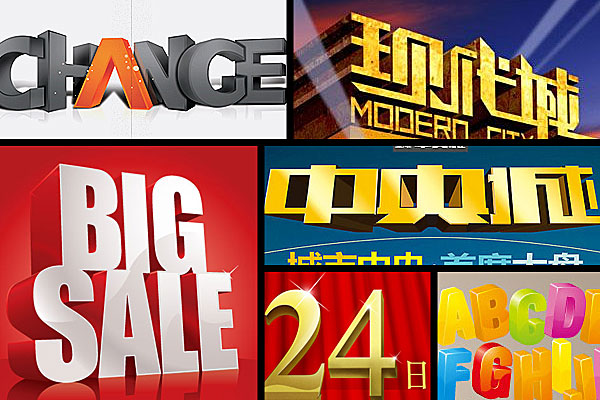
方法一:3D 擠壓與斜角(效果菜單)
- 輸入文字,設顏色(避免純黑/白,不利觀察立體面)。
- 「效果」→「3D」→「擠壓與斜角」 → 勾選預覽。
- 拖動立方體調整旋轉角度,設定「擠壓深度」、「斜角樣式/高度」。
- 「貼圖」功能:將圖案拖入符號面板,映射到各面,實現材質貼圖。
- 完成後:「物件」→「展開外觀」→ 取消編組,獲得各面獨立路徑,可單獨調色、加效果。
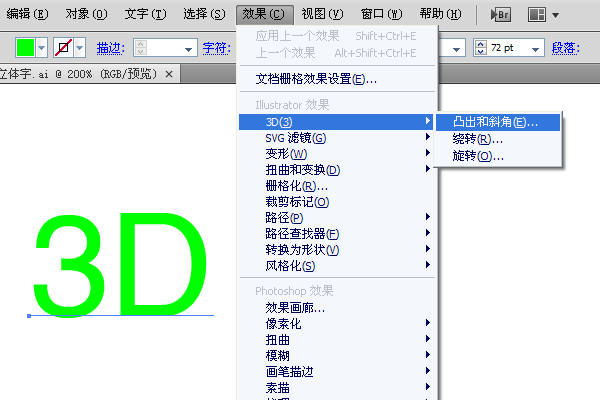
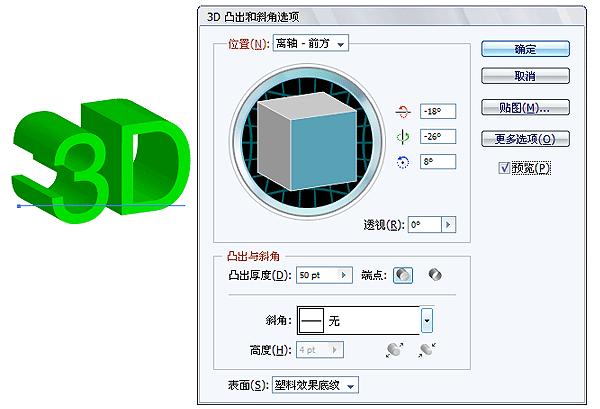
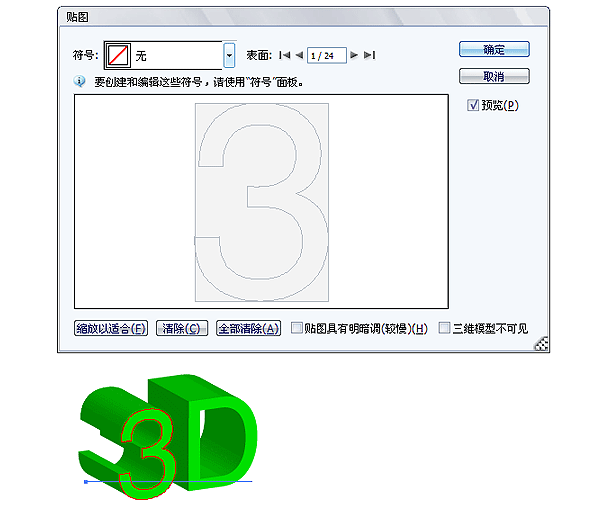
優點: 真 3D 幾何、自動計算面/光源、支援貼圖、參數化可回頭改。
缺點: 複雜字形運算慢、展開後路徑極多、斜角選項有限、無法做扭曲變形。
方法二:混合工具(W 鍵)—— 偽 3D 的極致靈活
原理:在兩個形狀(如正面字形 + 側面字形)之間插值生成過渡形狀,模擬立體厚度。
基本操作
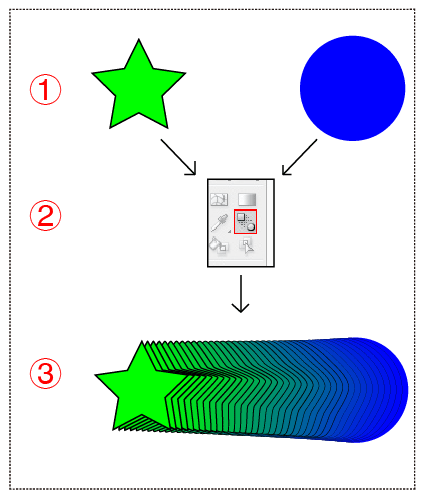
- 畫兩個形狀(如星星 → 圓)。
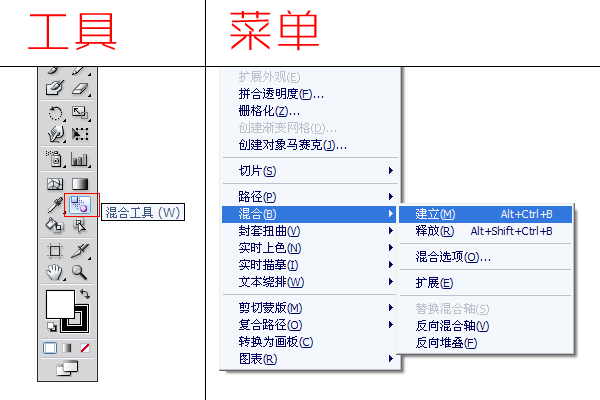
- 選混合工具 (W) → 點擊形狀 A → 點擊形狀 B。
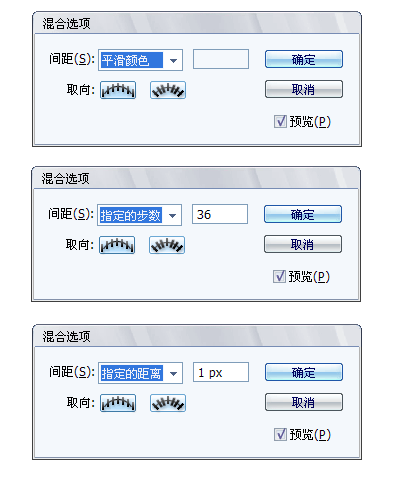
- 「物件」→「混合」→「混合選項」控制過渡:
- 平滑顏色:自動計算步數。
- 指定步數: 精確控制層數(立體厚度解析度)。
- 指定距離:固定間距插值。
立體字實戰流程
- 文字創建輪廓,複製一份作為「背面」,位移至所需厚度位置。
- 對應字形對應點對點混合(需確保錨點數、順序一致,必要時「物件」→「路徑」→「簡化」或手動調整)。
- 混合選項設「指定步數」(如 30-50 步)。
- 展開混合(可選),獲得每一層側面路徑,逐面填充漸變模擬光影。
- 頂面/底面單獨著色,添加高光/投影細節。
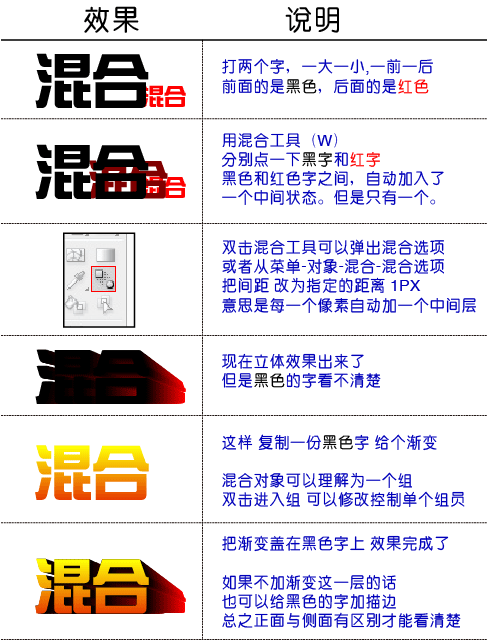
優點: 完全向量、可任意扭曲變形(如彎曲立體字)、側面層數可控、每層可獨立著色、效能遠優於 3D 效果。
缺點: 需手動確保對應點對應、複雜字形準備耗時、無真實光源計算(需手繪漸變模擬)。
選擇建議
| 場景 | 推薦方法 | 理由 |
|---|---|---|
| 簡單幾何字、需真實光源/貼圖、後期不改結構 | 3D 擠壓 | 自動化程度高,效果逼真 |
| 扭曲/彎曲/透視變形立體字、極細側面控制、動畫導出逐幀 | 混合工具 | 完全向量可編輯,適應任意形變 |
| 超複雜裝飾字體(筆畫數百) | 3D 擠壓 + 輔助手繪側面 | 混合工具準備成本過高 |
實戰中常混合使用:主標題用 3D 擠壓出質感,裝飾性副標題用混合工具做彎曲動態;或 3D 擠壓展開後,側面細節再用混合工具補強。
- 上一篇軟件知識: AI 3D 繞轉功能速成花瓶:從路徑到貼圖的三步曲
- 下一篇軟件知識: AI 繪製卡通新娘插畫:從線稿到質感的系統化商業插畫流程
推薦文章
- Illustrator 如何清除多餘色板樣式?
- Illustrator 製作義大利麵文字效果:外觀面板與混合模式深度實戰
- AI + MirrorMe 插件繪製歐式復古花紋:對稱神器與寬度工具的極致配合
- Illustrator 繪製質感電池圖標:不透明度蒙版實現可變色電量條的完整 2…
- Illustrator 基礎進階:顏色面板隱藏技巧與高效配色工作流
- Illustrator 為矢量肖像添加自然臉紅暈染技法
- Illustrator 3D 功能實戰:從剖面線到酒杯的參數化建模渲染
- AI 繪製漂亮日曆圖標:圓角矩形與漸層質感
- AI 封閉路徑拆分為線段完整教學:剪刀工具精準切割指南
- Illustrator 3D 擠出打造矢量風格 3D 圖標與 Logo:從文字到…
copyright © 萬盛學電腦網 all rights reserved