您现在的位置: 萬盛學電腦網 >> 軟體知識 > >> 影像處理 >> Adobe Illustrator 教學
AI 繪製水滴構成人像:鋼筆精準造型、色塊分層、水滴筆觸與髮絲細節全流程
用無數水滴拼貼成肖像,將寫實與抽象融合。本教學展示如何用鋼筆工具、有限色板、圖層管理策略、水滴筆觸批量生成、髮絲混合技法,完成一幅極具藝術張力的矢量肖像。適合想突破「扁平風」尋求豐富質感表達的插畫師。
最終效果

核心工作流
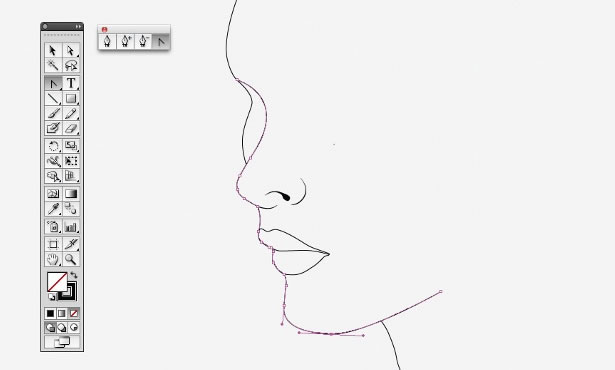
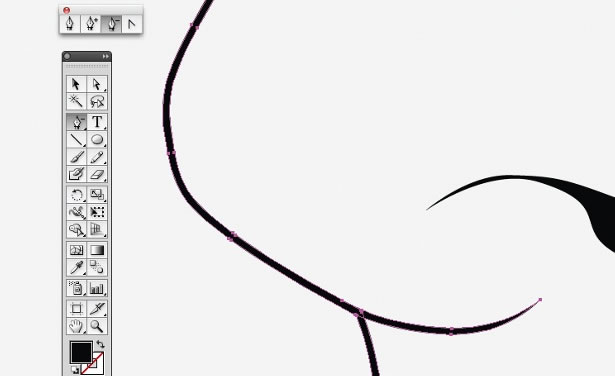
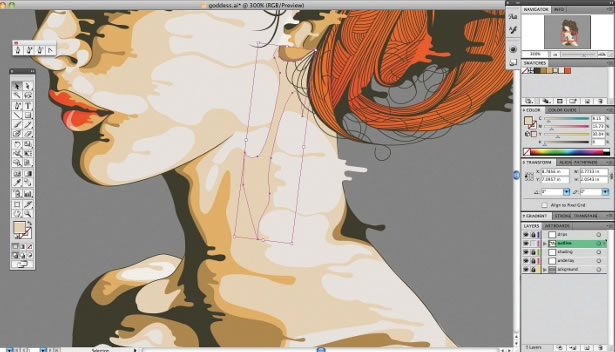
- 臉部輪廓線稿: 鋼筆工具打點 → 轉換錨點工具調曲率 → 描邊 0.5 pt → 滿意後「物件」→「展開」描邊 → 清理端點銳角。(A3 畫布)
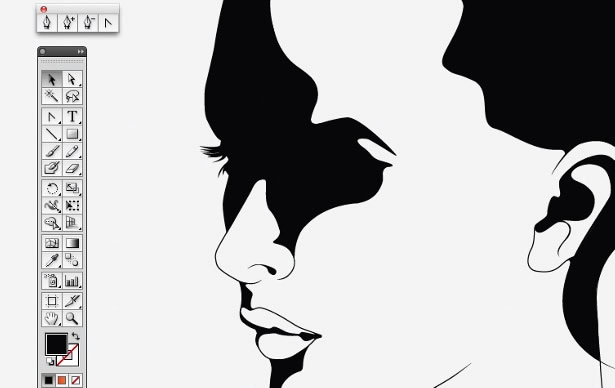
- 暗部平衡: 新圖層繪製臉部陰影區塊(含睫毛等細節),把握明暗節奏,鎖定輪廓層。
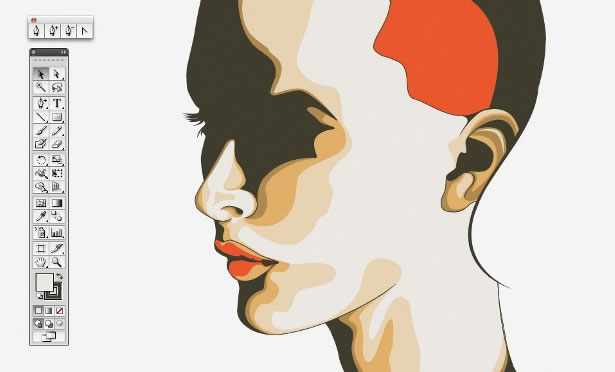
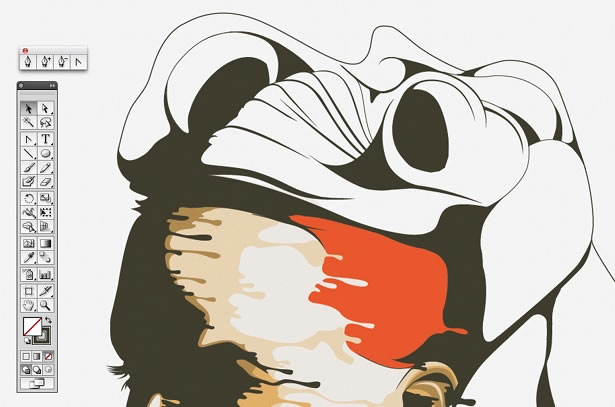
- 配色策略: 1 深色 + 4 淺色變體 + 1 高亮色(打破沉悶)。鎖定輪廓層,新建「膚色/底色」層置底,鋼筆描繪填充。
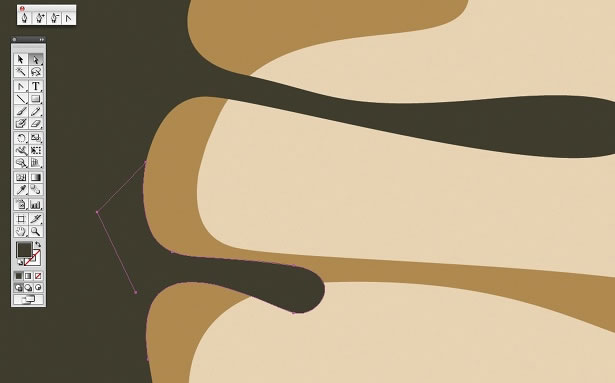
- 細節色塊疊加: 鎖定輪廓層上方新建 1-2 層,用預選色填充細節色塊。Ctrl/Cmd+[ / ] 快速調整圖層順序。保持線條如水流般流暢。
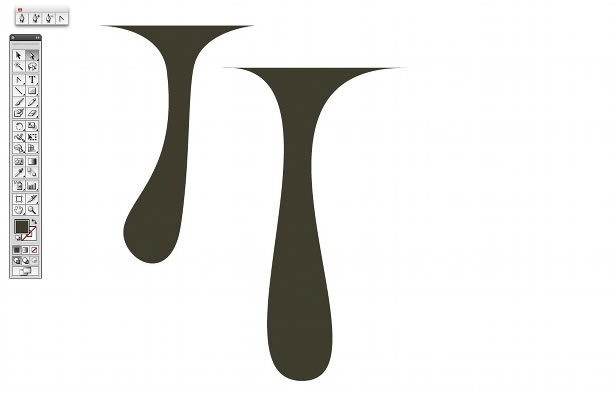
- 水滴筆觸製作: 鋼筆畫三角形 → 中間點手柄外拉、兩側點內拉 → 形成水滴曲線。批量複製、微調參數(第三點位置、手柄軸)產生變化。
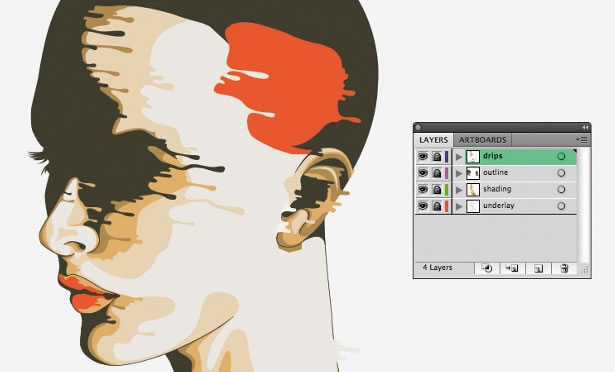
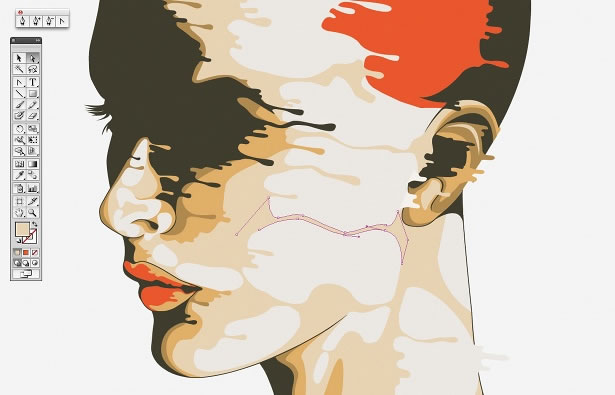
- 水流效果佈局: 新建頂層圖層,逐個繪製/複製調整水滴,確保邊緣與底層色塊流暢銜接。用水滴連接大面積色塊,平衡畫面留白,模擬濺水動態。
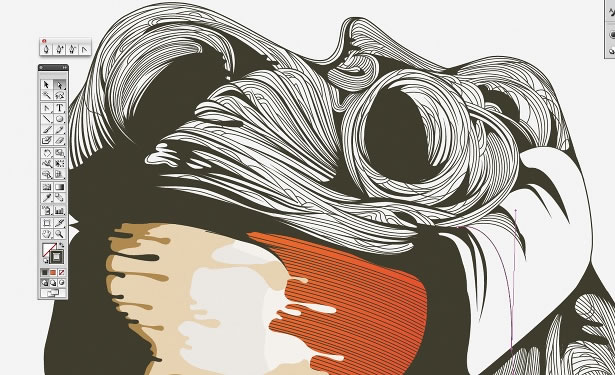
- 髮絲系統:
- 大塊髮塊:鋼筆勾勒外輪廓 → 填色(與臉部明暗一致)。
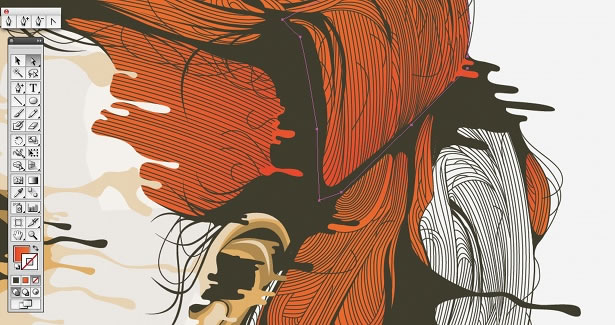
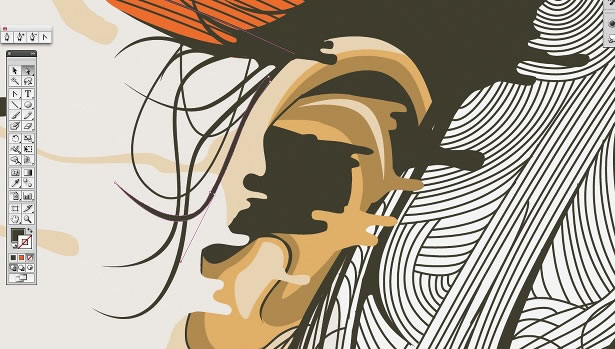
- 髮絲細節:關閉填色、描邊設細線 → 鋼筆逐條繪製髮絲 → 與暗部混合(極耗時但效果震撼)。
- 髮色層:髮絲下方建立色塊,填亮色,局部添加微細漸變。
- 髮梢效果:髮絲展開描邊 → 直接選擇工具調控制點 → 尖銳髮梢。
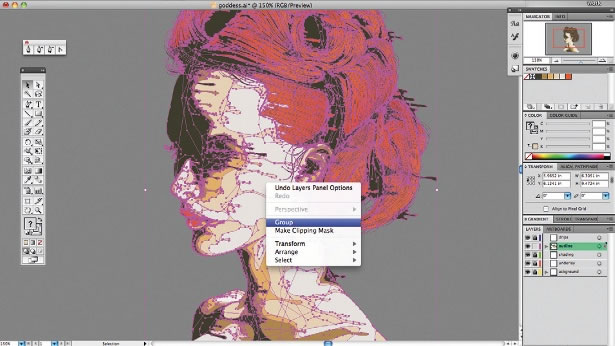
- 全局審視與微調: 返回全圖,尋找缺乏細節/過於空白區域,補充水滴/髮絲/色塊。
- 最終輸出: 解鎖全圖層 → 全選 → 編組 → 展開外觀 → 作為智能物件拖入 PS 進一步調色/濾鏡。

關鍵技法總結
- 鋼筆工具精準造型 是矢量插畫的基本功,善用「轉換錨點工具」控制曲率。
- 有限色板 + 圖層隔離 保證配色統一、修改靈活。
- 單一筆觸變參數批量生成(水滴)比逐個手繪效率高百倍。
- 髮絲「描邊→展開→調節點」 是矢量寫實髮絲的標準做法。
- AI→PS 智能物件協作 保留向量優勢同時享受像素後期。
- 上一篇軟件知識: AI 繪製絲綢緞帶:漸層網格模擬織物褶皺光影與色彩流動
- 下一篇軟件知識: AI 封套扭曲實戰:製作虛無飄渺沙粒效果與流體線條變形
推薦文章
- Illustrator 網格工具實戰:繪製逼真紅緞質感
- Illustrator 打造複雜五角星幾何圖案教學:旋轉複製與漸變技巧
- AI 復刻《英雄聯盟》冰雪節魄羅盛宴主視覺:大型商業插畫拆解
- Illustrator 快速打造金屬質感字體:三步走漸變與描邊技法
- AI 製作花瓣飛舞散落效果:符號噴槍與變形工具的浪漫協奏
- AI 設計斑點字體效果:顆粒肌理與視覺節奏
- Illustrator 打造七夕浪漫海報:從概念發想到字體設計的敘事性視覺敘事全…
- Illustrator 繪製經典 RSS 圖標與 Web 2.0 風格按鈕教學
- Illustrator 3D 功能實作:打造立體骰子教學
- AI 製作木乃伊文字效果:濾鏡疊加與路徑操作實戰
copyright © 萬盛學電腦網 all rights reserved