您现在的位置: 萬盛學電腦網 >> 軟體知識 > >> 影像處理 >> CAD 教學 >> CAD 使用教學 >> 常見案例解析
AutoCAD 三維彎管建模實戰:從二維工程圖到三維模型再回二維出圖
專案目標
根據二維管路工程圖(平面圖+剖面圖),建立三維彎管模型,完成干涉檢查、材料統計,再利用 SOLVIEW/SOLDRAW 或 VIEWBASE (新版) 反向生成二維製造圖(等軸測圖、正視圖、剖視圖、尺寸標注、BOM 表)。
建模階段:二維轉三維
1. 分析工程圖提取關鍵參數
- 管徑(外徑/內徑/壁厚)、彎曲半徑 (R)、切線段長、彎角 (45°/90°/180°)、法蘭/接頭規格。
- 確定管路基準面、坐標系(如以進口法蘭面為 XY 平面,管軸線為 X 軸)。
2. 建立管軸線路徑
- 在模型空間按比例繪製管軸線二維投影(多段線 PLINE),含直線段、圓弧段(彎頭)。
- 用
PEDIT合併為單一多段線,確保端點連續、無間隙。 - 必要時用
3DPOLY繪製空間彎曲管軸線。
3. 截面剖面建立
- 在管軸線起點,以端點為中心、垂直於管軸線方向繪製管截面:兩同心圓(外徑/內徑)形成環狀面域。
- 命令:
CIRCLE畫外徑圓 →CIRCLE畫內徑圓 →BOUNDARY(BO) 拾取環狀區域生成面域 →REGION確認為面域。
4. 掃掠成型
- 命令
SWEEP(SW) → 選取截面面域 → 選取管軸線路徑 → 完成實體管道。 - 若有法蘭,在對應位置
EXTRUDE法蘭盤、CYLINDER螺栓孔陣列,UNION合併。
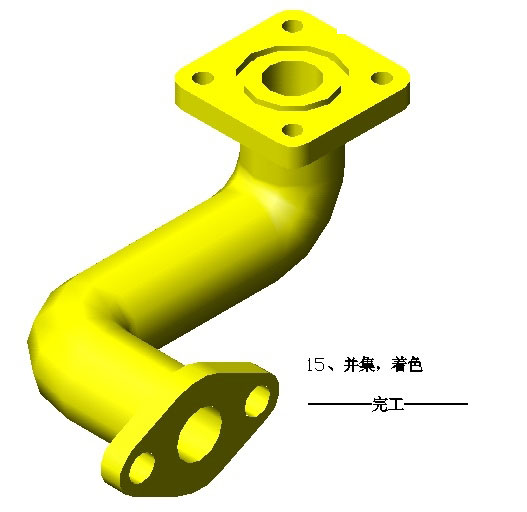


出圖階段:三維反向生成二維
方法 A:傳統 SOLVIEW/SOLDRAW (全版本通用)
參考教程 ID 38810/38824,在圖紙空間建立視口投影,生成可編輯二維圖元。
方法 B:VIEWBASE 系列命令 (AutoCAD 2012+ 推薦)
- 模型空間完成模型,切換佈局。
VIEWBASE→ 選擇模型空間 → 從模型空間 → 選取彎管實體 → 在佈局點選位置 → 自動生成主視圖、頂視圖、左視圖、等軸測圖(關聯性視圖)。VIEWSECTION→ 在主視圖劃剖切線 → 生成剖視圖(自動剖面線、關聯更新)。VIEWDETAIL→ 圈選局部 → 生成放大詳圖。DIM系列命令直接在關聯視圖上標注,模型修改視圖自動更新尺寸。BOM/TABLE從模型屬性提取材料清單。
關鍵技巧總結
- 路徑連續性:管軸線必須幾何連續(端點重合),否則掃掠失敗或產生尖角。
- 截面正交:截面平面必須垂直於路徑起始切線,否則管道扭曲變形。
- 圖層分離:管道本體、法蘭、支架、保溫層分圖層,便於視圖顯示控制與數量統計。
- 參數化思維:用動態块/參數化約束控制關鍵尺寸(R、L、角度),修改參數自動更新模型與出圖。
「二維設計 → 三維建模 → 干涉檢查 → 二維出圖」閉環流程,是現代管路設計從「畫圖」進化為「數字化交付」的核心技能。
推薦文章
- AutoCAD 2013 繪圖基本環境設定:圖形界限、單位格式、座標顯示
- AutoCAD 外部命令與命令別名定制:ACAD.PGP 完整解析
- AutoCAD 3D 實戰:從 2D 幾何繪製逼真錐子 (拉伸、掃掠、放樣、布林…
- AutoCAD Properties 特性面板完全指南:介面解析、通用特性與物件…
- AutoCAD 裁剪與定制八大途徑 (ACAD.PGP/SCR/LIN/PAT/…
- AutoCAD 2013 視口合併與恢復 (VPORTS) 操作教學
- 掌握 CAD 圖層管理技巧,提升繪圖效率與圖面美觀度
- 中望 CAD 2010 核心功能全覽:五大模組支援全產業二維/三維設計
- AutoCAD 圖塊插入深度解析:圖層、顏色、線型、線寬變化規律與最佳實務
- AutoCAD 指令與系統變數操作全解:四大執行途徑與透明指令實戰
copyright © 萬盛學電腦網 all rights reserved