您现在的位置: 萬盛學電腦網 >> 軟體知識 > >> 影像處理 >> CAD 教學 >> CAD 使用教學 >> 常見案例解析
AutoCAD 2013 設計中心 (ADCENTER) 啟用與介面全解析
設計中心是什麼?
類似 Windows 檔案總管的圖形資源管理器,可瀏覽電腦、網路、網頁上的 DWG/DWT/DXF 檔案,並直接拖曳 區塊、圖層、文字樣式、標註樣式、表格樣式、填充圖案、外部參考 (Xref)、圖片 等命名物件到當前圖面,大幅提升跨圖面資源重用效率。
啟動方式
- 快捷鍵:Ctrl+2
- 命令列:
ADCENTER或ADC - 功能區:檢視 → 選項板 → 設計中心
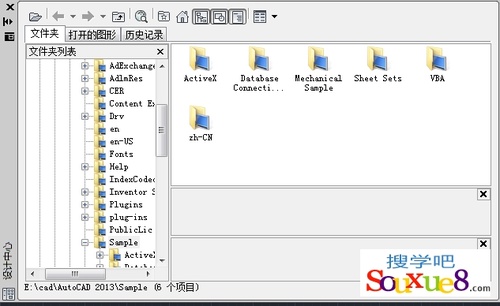
介面架構 (三大區域)
| 區域 | 名稱 | 功能 |
|---|---|---|
| 左側 | 樹狀檢視區 | 階層顯示:桌面/我的電腦/網路磁碟/開啟的圖面/歷史記錄/自訂內容/收藏夾 |
| 右側 | 內容區 | 顯示樹狀選取容器 (資料夾/圖面/網址) 內的命名物件縮圖/清單 |
| 頂端 | 工具列按鈕 | 載入、導航、搜尋、收藏、主頁、切換樹狀/預覽/說明/檢視模式 |
樹狀檢視區四大索引標籤
- 資料夾:本機/網路目錄樹,支援展開 DWG 節點直接看內含命名物件。
- 開啟的圖面:列出當前工作階段開啟的所有 DWG,快速切換來源。
- 歷史記錄:記錄近期造訪過的檔案/資料夾/網址,一鍵回溯。


內容區可顯示物件類型
- 區塊 (含預覽縮圖)
- 圖層、文字樣式、標註樣式、表格樣式、多重引線樣式
- 填充圖案、線型
- 外部參考 (Xref)、圖片
- 自訂內容 (第三方擴充)
頂端工具列按鈕功能速查
| 按鈕 | 圖示說明 | 功能 |
|---|---|---|
| 載入 | 資料夾+箭頭 | 指定 DWG/DWT/DXF 載入樹狀與內容區 |
| 上一頁/下一頁 | 左右箭頭 | 歷史記錄前進/後退 |
| 上一層 | 向上箭頭 | 返回上層容器 (資料夾/圖面節點) |
| 搜尋 | 放大鏡 | 依名稱、類型、修改日期等條件搜尋物件 |
| 收藏夾 | 星號 | 顯示/管理收藏夾捷徑 (右鍵「加入收藏夾」) |
| 主頁 | 房子 | 跳轉預設資料夾 (可右鍵資料夾「設為主頁」自訂) |
| 切換樹狀 | 左右分欄圖示 | 顯示/隱藏左側樹狀區 |
| 預覽 | 放大鏡+頁面 | 開啟/關閉右側預覽窗格 (區塊縮圖預覽) |
| 說明 | 問號 | 開啟/關閉底部說明窗格 (物件描述文字) |
| 檢視模式 | 清單/圖示圖示 | 切換:大圖示/小圖示/清單/詳細資訊 |


實戰操作範例:從其他圖面拖曳區塊
- 樹狀區展開「開啟的圖面」或「資料夾」找到來源 DWG。
- 點選該 DWG 節點,內容區顯示其區塊清單。
- 直接將欲用區塊 拖曳 到當前繪圖區 → 自動插入 (提示指定插入點、縮放、旋轉)。
- 或右鍵區塊 → 「插入」/「插入並分解」/「重新定義區塊」。
進階技巧
- 工具選單板同步:設計中心常用資源可「右鍵 → 加入工具選單板」建立專屬工具箱。
- 網路路徑映射:將公司標準圖庫伺服器路徑對應網路磁碟機,設計中心永久可見。
- 批次更新區塊定義:內容區右鍵區塊 → 「重新定義」 → 當前圖面同名區塊同步更新。
推薦文章
- AutoCAD 三維實體編輯實戰:直線沙發建模與渲染全流程詳解
- AutoCAD 渲染輸出教學:高級設定與圖像匯出完整流程
- AutoCAD 三維實戰:從環境配置到面盆板建模渲染的完整工作流
- AutoCAD 2013 對齊標注 (DIMALIGNED) 實戰教程:斜邊尺寸…
- 逆向工程 CAD 建模關鍵技術深度解析:從點雲到曲面的完整技術鏈
- AutoCAD 倒圓角 (FILLET) 命令操作步驟圖解
- CAD 圖紙插入另一圖紙的兩種專業方法:設計中心與工具選項板
- AutoCAD 2013 多線樣式定義 (MLSTYLE) 完整圖文指南
- CAD圖紙瘦身兩大絕招:PURGE清理與WBLOCK重組
- AutoCAD 隱藏神技:FROM 捕捉選項實戰解密
copyright © 萬盛學電腦網 all rights reserved