您现在的位置: 萬盛學電腦網 >> 軟體知識 > >> 影像處理 >> CAD 教學 >> CAD 使用教學 >> 常見案例解析
AutoCAD 2013 圖層新增與刪除完整操作教學
圖層是 AutoCAD 管理圖形物件的核心機制。每個圖檔預設擁有不可刪除的「0 圖層」,但實務上應建立專用圖層分類管理物件。本文詳細說明圖層特性管理器中的新增、刪除與特殊新增功能。
開啟圖層特性管理器
- 工具列點選「圖層特性管理器」圖示
- 或命令列輸入 LAYER + Space
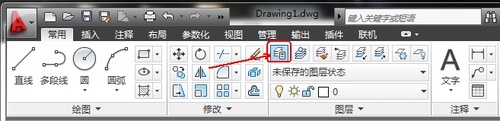
圖 01:工具列按鈕
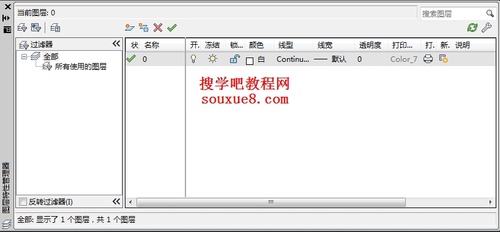
圖 02:圖層特性管理器介面
新增圖層
- 點選「新增圖層」按鈕(新增圖示),清單自動產生「圖層 1」並進入重新命名狀態。
- 直接輸入有意義名稱(如「牆線」、「家具」、「尺標」等),按 Enter 確認。
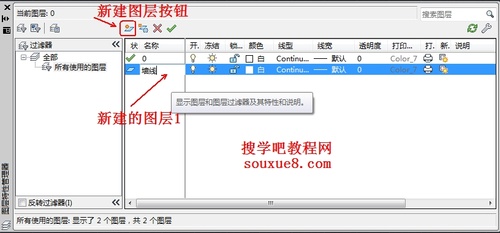
圖 03:新增並命名圖層
繼承機制:新圖層會繼承清單中當前選取圖層的特性(顏色、線型、開啟/關閉狀態等),可大幅減少重複設定。
刪除圖層
- 在清單點選欲刪除的圖層名稱(可按 Ctrl/Shift 多選)。
- 點選「刪除圖層」按鈕(刪除圖示)。
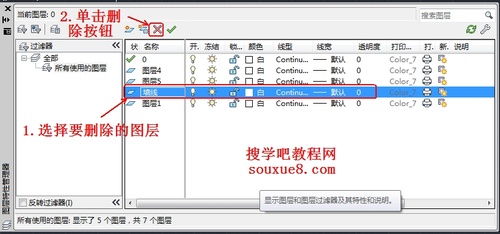
圖 04:刪除圖層操作
無法刪除的圖層(系統保護)
- 0 圖層:系統預設,不可重命名、刪除。
- 目前圖層:正在使用中的圖層。
- 含有物件的圖層:必須先移走或刪除物件才能刪除圖層。
特殊功能:所有視口中凍結的新圖層
點選「所有視口中凍結的新圖層」按鈕(圖示:新增圖層圖標疊加雪花),可一次建立新圖層並在所有現有版面視口中自動凍結。適用於:
- 模型空間繪圖參考用的施工網格、參考線
- 不需在任何版面列印的輔助圖層
- 模型索引標籤與版面索引標籤均可使用

圖 05:所有視口凍結新圖層按鈕
圖層命名最佳實務建議
| 類別 | 建議前綴 | 範例 |
|---|---|---|
| 建築結構 | A- | A-牆線、A-柱、A-樑 |
| 機電設備 | M- / E- | M-風管、E-配管 |
| 標註文字 | DIM- / TEXT- | DIM-尺寸、TEXT-說明 |
| 參考輔助 | REF- / X- | REF-網格、X-外部參考 |
| 不列印圖層 | NOPLOT- / ~ | NOPLOT-施工線、~暫存 |
操作小撇步
- 雙擊圖層名稱可直接重新命名。
- 右鍵圖層清單 → 「新增圖層凍結群組」可批次管理多圖層凍結狀態。
- 刪除前建議使用 LAYWALK(圖層巡覽)確認圖層內容,避免誤刪重要物件。
推薦文章
- AutoCAD 2013 多點繪製與點樣式設定完整教學
- 結構軟體導入 CAD 圖檔全流程詳解:從軸網到板筋的 8 大模組操作指南
- AutoCAD提示顯示驅動程序文件(.hdi)丟失?三步排查修復指南
- 中望CAD新舊文字編輯器對比與切換指南:所見即所得 vs 經典對話框
- AutoCAD 頑固圖層刪除終極方案:DXF 輸出重建法徹底清除殘留定義
- 中望 3D「邊學邊用」教學系統自製指南:從截圖到互動課程
- 左手鍵盤右手滑鼠:CAD 高效繪圖的黃金操作法
- 中望3D CAM 實用小功能:加工策略與局部加工詳解
- AutoCAD 三維建模實戰 06:長方體、三維陣列與差集打造多孔立方體
- AutoCAD 快速建模立體羽毛球:旋轉、拉伸、陣列實作全紀錄
copyright © 萬盛學電腦網 all rights reserved