您现在的位置: 萬盛學電腦網 >> 軟體知識 > >> 影像處理 >> CAD 教學 >> CAD 使用教學 >> 常見案例解析
AutoCAD 雨傘建模教學:邊界曲面與三維陣列實戰
前言
雨傘模型涵蓋:正多邊形、UCS 多平面切換、弧線構形、EDGE SURFACE(邊界曲面)、BREAK AT POINT(打斷於點)、3DARRAY 極向陣列、MIRROR3D、FILLET 等綜合技術,是優秀的曲面建模練習。
成品效果

12 步驟建模流程
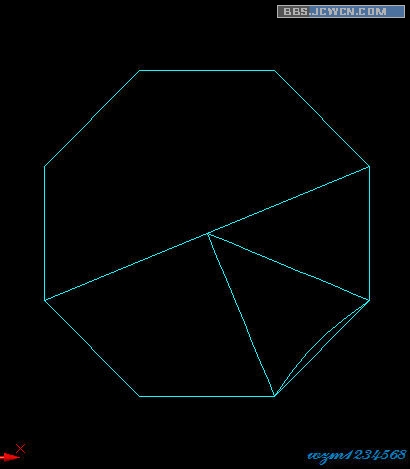
- 頂視圖:POLYGON 畫邊長 20 的正八邊形(傘骨頂點)。
- UCS 切換:SW Isometric → UCS X 旋轉 -90° → 八邊形中心畫長 12 直線(傘桿上段)。
- 三點 UCS:選八邊形中心、一頂點、直線頂點 → 建立傾斜平面 UCS。
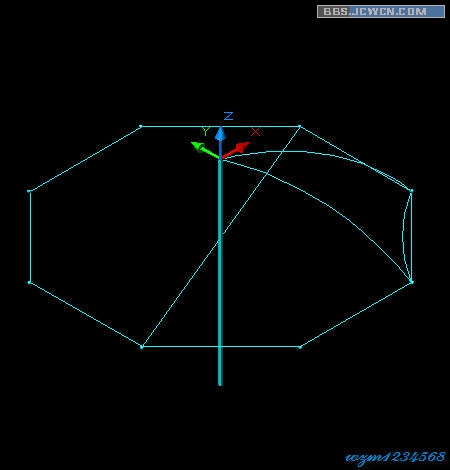
- 畫傘骨弧:ARC 在傾斜平面畫弧線(傘骨曲率)。
- TRIM 保留半弧:修剪成單根傘骨曲線。
- UCS X 旋轉 +90°:複製旋轉該弧線,得到對稱另一半傘骨。
- 回頂視圖:畫第三條邊界弧線(傘緣)。
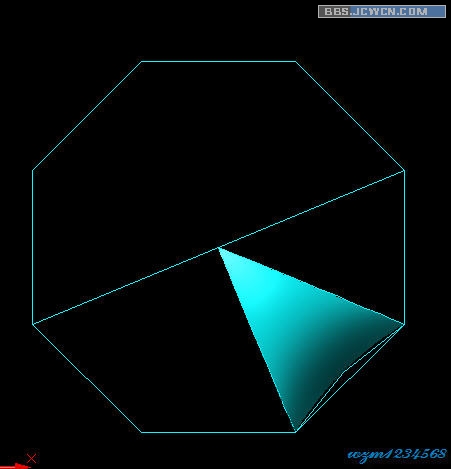
- 關鍵技巧 - BREAK AT POINT:將三條弧線中任一條打斷成兩段,湊齊四條封閉空間曲線,滿足 EDGE SURFACE 需求。
- EDGE SURFACE:依序選取四條曲線 → 生成傘面曲面。
- 頂點裝飾:八邊形頂點放小球體 → 與傘面極向陣列 8 個(3DARRAY Polar)。
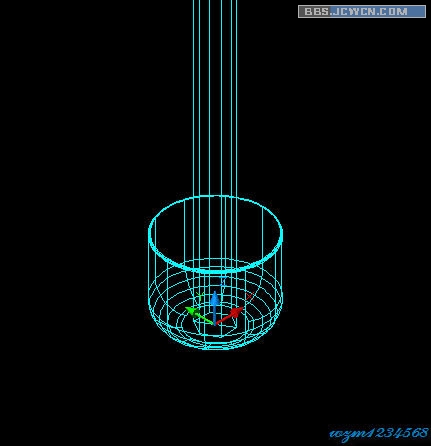
- 傘桿:UCS 移至傘桿頂端 → POLYGON 6 邊形 → EXTRUDE 30。
- 傘把:UCS 移至傘桿底部 → CIRCLE → EXTRUDE → FILLET 圓角。
- 傘頂:UCS 移至傘桿頂部 → PLINE 畫閉合剖面 → REVOLVE 旋轉成形。
關鍵步驟圖解
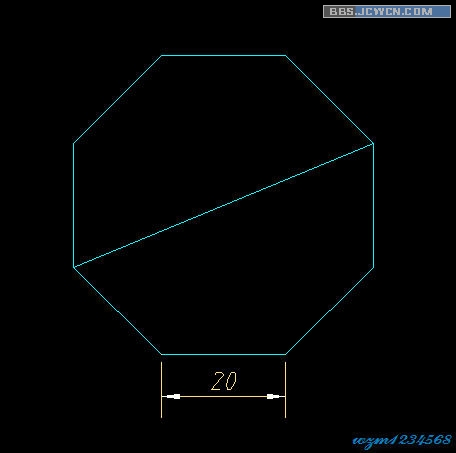
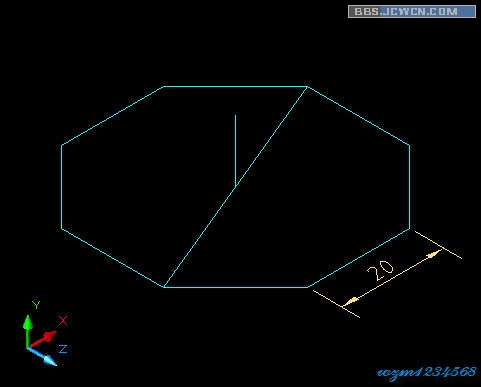
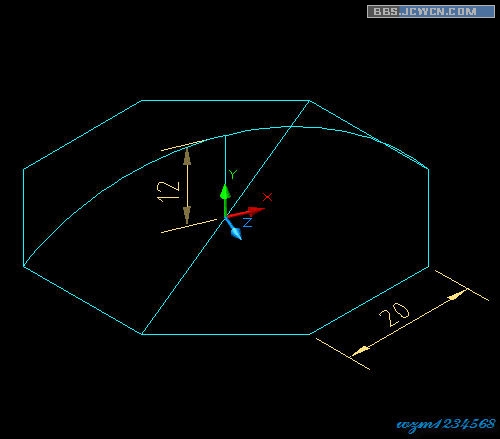
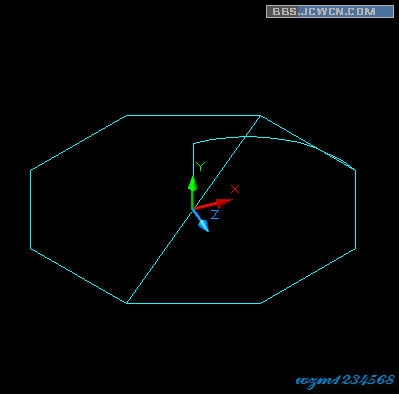

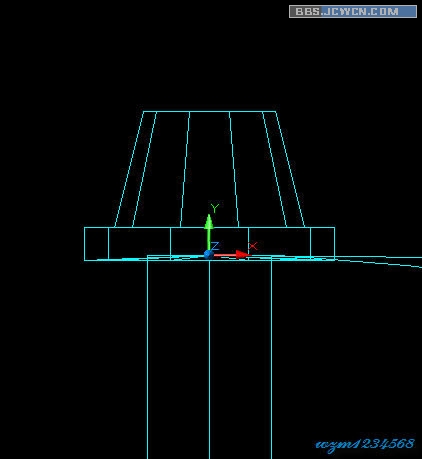
核心技巧總結
| 技術點 | 指令/操作 | 關鍵認知 |
|---|---|---|
| 多平面 UCS 切換 | UCS → X/Y/Z / 3Point / Face | 每個特徵在專屬平面繪製,避免空間想像負擔 |
| 邊界曲面門檻 | EDGE SURFACE / RULESURF / TABSURF / REVSURF | 必須四條封閉空間曲線,缺一用 BREAK 製造 |
| 點過濾捕捉 | .X / .Y / .Z / .XY / .XZ / .YZ | 跨視口拾取座標組合成 3D 點,精準定位陣列中心 |
| 極向陣列 | 3DARRAY → Polar | 中心軸、項目數、填滿角度三要素 |
- 上一篇軟件知識: AutoCAD 三維實體速成入門(一):木板放盆流程演示
- 下一篇軟件知識: AutoCAD 三維建模教程 20:拉伸、多段線替代面域、FACETRES 平滑度調整
推薦文章
- AutoCAD 三維彎管建模實戰:從二維工程圖到三維模型再回二維出圖
- CAD 2010背景色自定義:七步切換護眼模式與個性化配色
- AutoCAD 極軸追蹤繪圖實戰:設定、操作與極軸捕捉應用
- AutoCAD LIST 指令詳解:查詢物件資料庫資訊與 DBLIST 差異
- 中望 CAD 2010 檔案儲存機制:快速儲存、另存新檔、版本相容與備份檔管理
- AutoCAD二次開發八大定制途徑:從腳本到ADS構建專屬設計平台
- CAD 比例因子(線型比例)完整解析與設定教學
- AutoCAD 3D 建模實戰教程:三維旋轉、剖切、陣列建立對稱裝飾體
- AutoCAD 3D 點過濾技巧:在任意視圖快速繪製垂直線與座標提取
- 中望 3D 鐵絲網建模教學:掃掠與陣列結合金屬材質快速呈現
copyright © 萬盛學電腦網 all rights reserved