您现在的位置: 萬盛學電腦網 >> 軟體知識 > >> 影像處理 >> CorelDRAW 教學
CorelDRAW 製作 3D 立體文字:互動式立體化與斜切效果快速入門
3D 立體字是平面設計、標誌設計、標題排版的高頻需求。CorelDRAW 內建「互動式立體化工具」能一鍵將扁平文字轉為擬 3D 擠出效果,配合「斜切」「旋轉」「顏色/漸變填充」,幾分鐘即可產出多風格立體字,無需 3D 軟體。
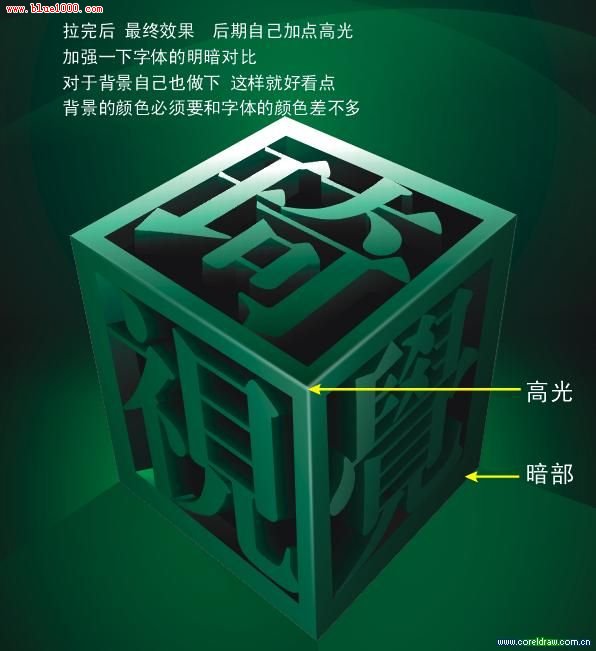
效果展示


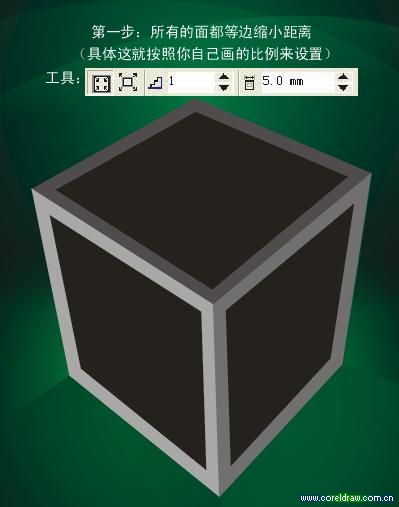
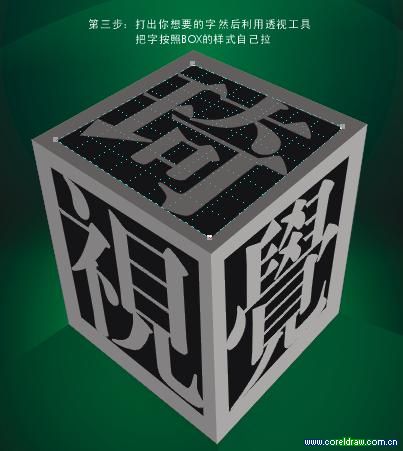

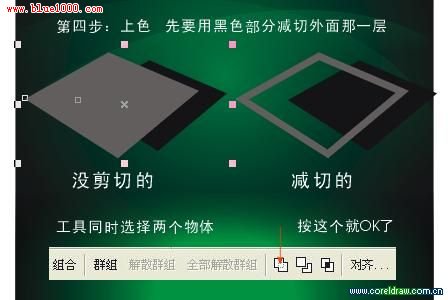
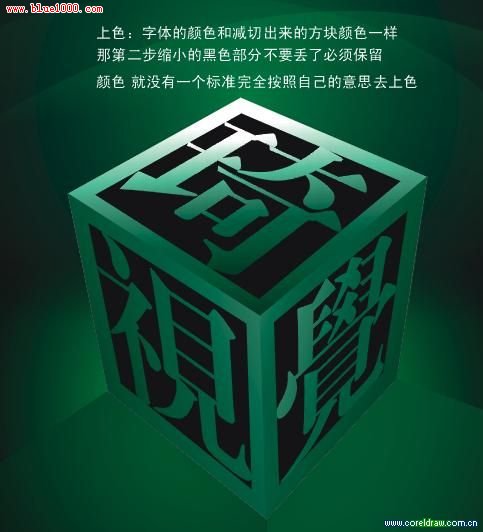

核心操作流程
- 輸入文字:文字工具 (F8) 輸入文案,選粗體無襯線字體(如黑體、Arial Black、Impact),字號視畫面而定。
- 轉曲線(可選):Ctrl+Q 轉為曲線,便於後續逐字母編輯形狀。
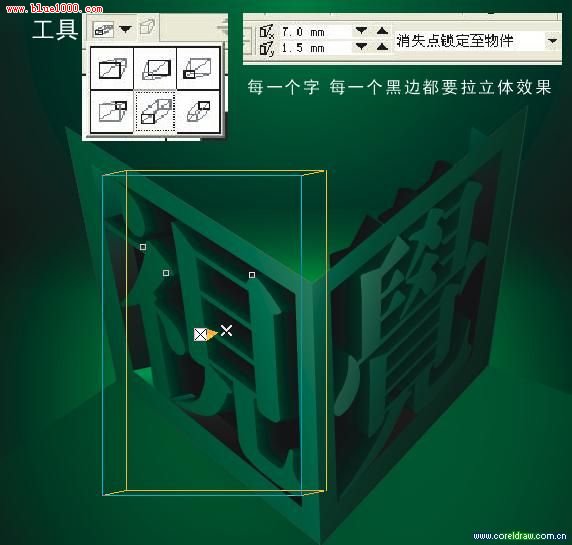
- 啟用立體化:選中文字/曲線 → 工具箱「互動式立體化工具」 → 在物件上拖曳控制線(方向=擠出方向,長度=擠出深度)。
- 屬性欄關鍵參數:
- 立體類型:平行/透視/點向/向後/向前。
- 深度:數值或拖曳控制點。
- 方向:X/Y/Z 軸旋轉角度。
- 顏色:立體面顏色(可選「使用物件顏色」「漸變」「自定義」)。
- 陰影:啟用立體陰影,設偏移、顏色、不透明度、羽化。
- 分解立體群組(進階編輯):Ctrl+U 打散 → 獲得「正面」「側面」「背面」「陰影」獨立物件 → 分別填充漸變/紋理/透明度,製作金屬、塑膠、玻璃、霓虹等材質。
- 斜切/變形增加動感:選中立體字群組 → 「互動式變形工具」→「斜切/推拉/拉鏈/扭曲」→ 即時預覽調整。
- 添加環境反射/高光:筆刷/噴槍繪製高光條 → 透明度漸變 → 置於頂層。
風格變體速成
| 風格 | 立體類型 | 顏色策略 | 關鍵細節 |
|---|---|---|---|
| 金屬鉻 | 平行/透視 | 正面:高反差漸變(白-灰-黑);側面:深灰漸變+邊緣高光線 | 加環境反射條、銳利倒角 |
| 發光霓虹 | 向後/點向 | 正面:高飽和純色;側面:同色系深色;外發光:外發光效果/模糊複製層 | 背景深色、加光暈粒子 |
| 塑膠/軟膠 | 平行 | 正面:柔和漸變;側面:稍暗漸變;頂部高光:白色橢圓羽化 | 圓角矩形字體、柔和陰影 |
| 玻璃/水晶 | 透視 | 正面:低填充(10%)+高光漸變;側面:折射邊緣高光;背景透顯 | 加凱斯勒條紋、倒影 |
| 石材/混凝土 | 平行 | 紋理填充(石材圖案)+漸變疊加;側面:粗糙紋理+深色漸變 | 邊緣崩裂、灰塵噴濺 |
輸出建議
- 網頁/螢幕:匯出透明背景 PNG (72/150dpi) 或 SVG(純向量立體化效果在 SVG 中可能需手動重建)。
- 印刷:CMYK 模式、300dpi PDF/X-1a,確保漸變網點平滑。
- 動態:導出每幀 PNG 序列或在 CorelDRAW 內用「對象動畫」制作簡單旋轉/縮放 GIF/MP4。
熟練掌握「立體化+分解+材質賦予」三部曲,你就擁有了向量版「C4D 文字工具」的核心能力。
- 上一篇軟件知識: CorelDRAW 繪製言情小說封面古典美女:調和工具打造寫實膚色與髮絲細節
- 下一篇軟件知識: CorelDRAW 製作逼真金屬工牌效果圖:異地代工客戶確認利器
推薦文章
- CorelDRAW 打造可愛卡通字體:輪廓疊加與紋理質感實戰
- CorelDRAW 繪製清新卡通桌布:山景、雲朵、樹木與小鳥的構圖練習
- CorelDRAW 文字直向左排版技巧
- CorelDRAW 手繪經典哆啦A夢:從零開始打造機器貓向量插畫
- CorelDRAW 設計時尚宣傳海報:互動式透明度與變形工具構建視覺張力
- CorelDRAW 結合 Font Creator Program:打造專屬 T…
- CorelDRAW 設計春季海報:藝術字體與版面佈局全流程
- CorelDRAW 段落文字轉曲線完整方法彙總
- CorelDRAW 卡通文字效果制作:輪廓疊加、紋理填充與陰影立體感
- CorelDRAW 绘制钢制手表写实插画:坐标精准定位、多层渐变模拟金属质感、调…
copyright © 萬盛學電腦網 all rights reserved