您现在的位置: 萬盛學電腦網 >> 軟體知識 > >> 影像處理 >> CorelDRAW 教學
CorelDRAW 圖形標註與比例尺完整操作指南
一、Callout Tool(標註工具)添加圖形標註
CorelDRAW 內建的 Callout Tool(標註工具) 可為物件加上引線與說明文字。標註線可為一段或兩段,繪製時文字游標會出現在線條末端,方便直接輸入標註內容。
操作步驟(兩段式標註線)
- 繪製或匯入欲標註的圖形物件。
- 在工具箱選取 Freehand(手繪工具) 或 Dimension Tool(尺寸工具)。
- 點擊屬性欄中的 Callout Tool(標註工具) 圖示啟用。
- 在需標註處點擊第一條標註線的起點。
- 移動滑鼠至適當位置,點擊第一條線的終點(即第二條線的起點)。
- 在欲放置文字處點擊第二條線的終點,此時游標出現。
- 輸入標註文字,按 Enter 完成。
操作步驟(單段式標註線)
- 在需標註處點擊標註線起點。
- 移動滑鼠至文字放置處 雙擊,游標出現。
- 輸入文字即可完成單段標註。

圖 2-81 添加圖形標記
二、使用比例尺確保輸出尺寸精準
技術文件常需設定比例尺,確保列印輸出尺寸正確且不失真。預設比例為 1:1,可依需求修改。
修改比例尺步驟
- 執行 Tools(工具) → Options(選項),開啟選項對話框。
- 左側列表展開 Document(文件) → 點選 Rulers(尺規),右側顯示屬性頁。
- 點擊 Edit Scale(編輯比例) 按鈕,彈出 Drawing Scale(比例尺) 對話框。
- 從 Typical Scales(標準比例) 下拉選單選擇預設比例,或在 Page distance(頁面距離) 與 World distance(實際距離) 手動輸入參數。
- 連點兩次 OK 返回繪圖視窗,所有物件尺寸標註將自動依新比例更新(含動態比例尺)。
圖 2-82 選項對話框-尺規設定

圖 2-83 比例尺設定對話框
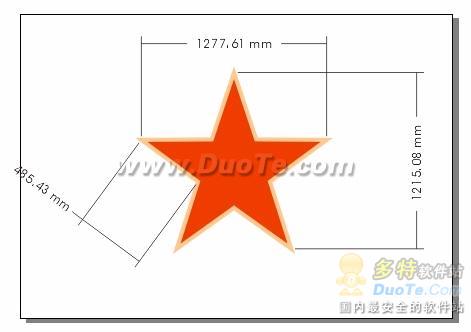
圖 2-84 比例尺 1:10 的五角星尺寸標註
小結
善用標註工具可快速為技術圖面添加說明;正確設定比例尺則能確保圖面縮放列印時尺寸準確,是專業製圖不可或缺的基本功。
- 上一篇軟件知識: CorelDRAW 打造 QQ 音樂播放介面:從輪廓到細節的完整實作
- 下一篇軟件知識: CorelDRAW 繪製簡易插座與開關圖示:從基本形狀到立體質感
推薦文章
- CorelDRAW 跨頁圖片分割制作:騎馬訂畫冊跨頁圖無縫拼接技法
- CorelDRAW 導出透明背景 GIF 圖片完整操作指南
- CorelDRAW 快速繪製圓形鋸齒效果:變形與陣列的巧妙組合
- CorelDRAW 四大效率神技:極速上色/屬性複製、平滑漸層、專屬調色盤、手繪…
- CorelDRAW 9 繪製立體店面效果圖:從平面構圖到 PSD 後製完整實戰
- CorelDRAW 繪製標準五星紅旗精確教學
- CorelDRAW 開啟舊檔文字變亂碼/方塊?版本不相容解決方案
- CorelDRAW 製作無縫拼接圖案:從單元構建到圖樣定義完整指南
- CorelDRAW 快速製作圓形鋸齒效果:三步驟圖解
- CorelDRAW 繪製簡易插座與開關圖示:從基本形狀到立體質感
copyright © 萬盛學電腦網 all rights reserved