您现在的位置: 萬盛學電腦網 >> 軟體知識 > >> 影像處理 >> CorelDRAW 教學
CorelDRAW 快速繪製髮絲/頭髮:藝術筆刷 + 調和工具 + 透明度漸變高效工作流
效果展示

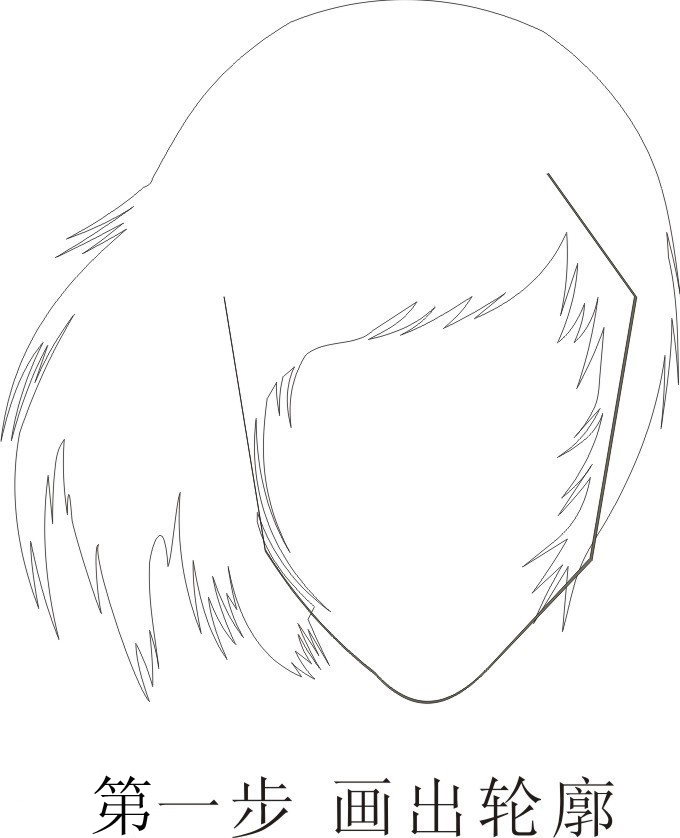
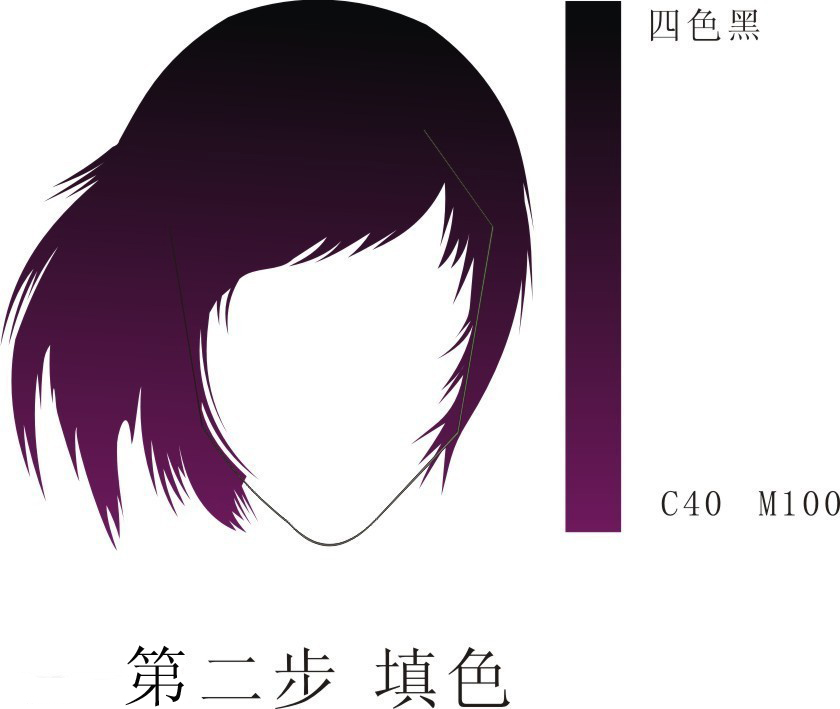
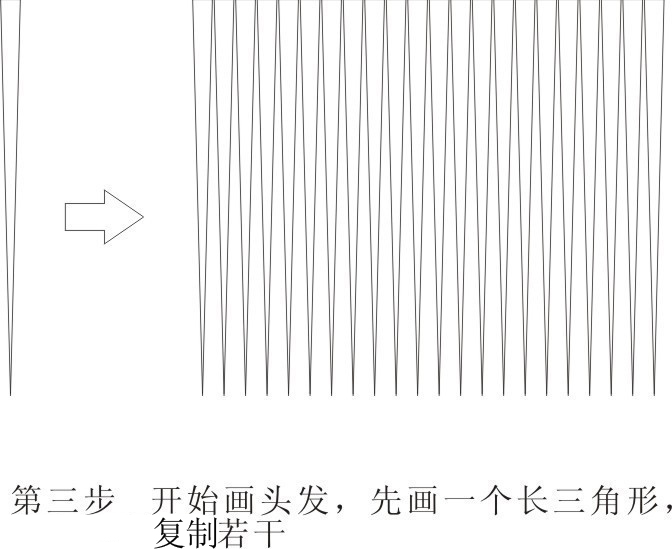

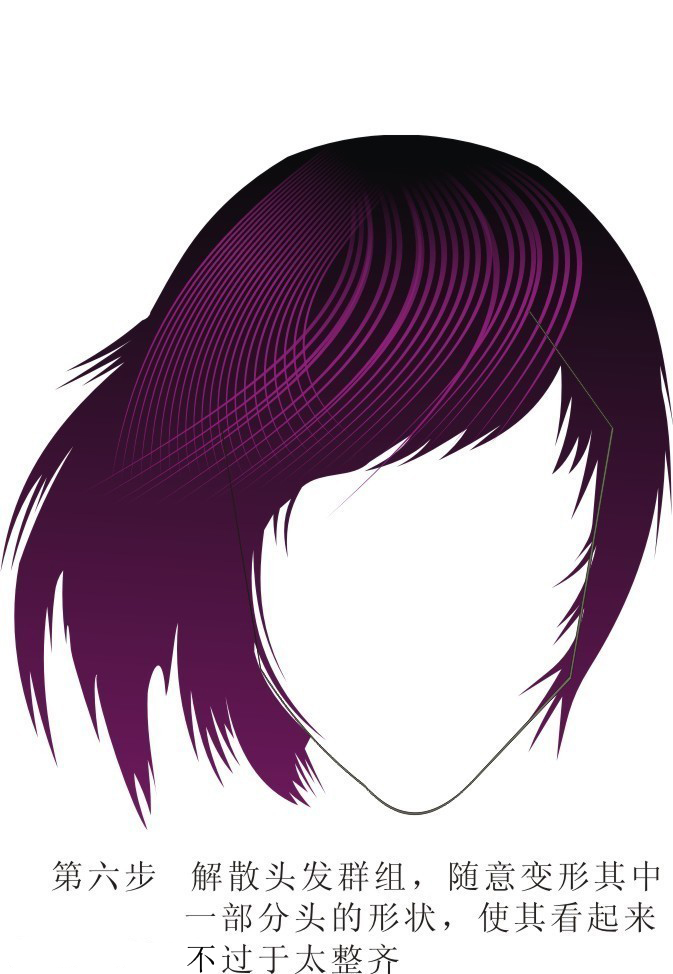
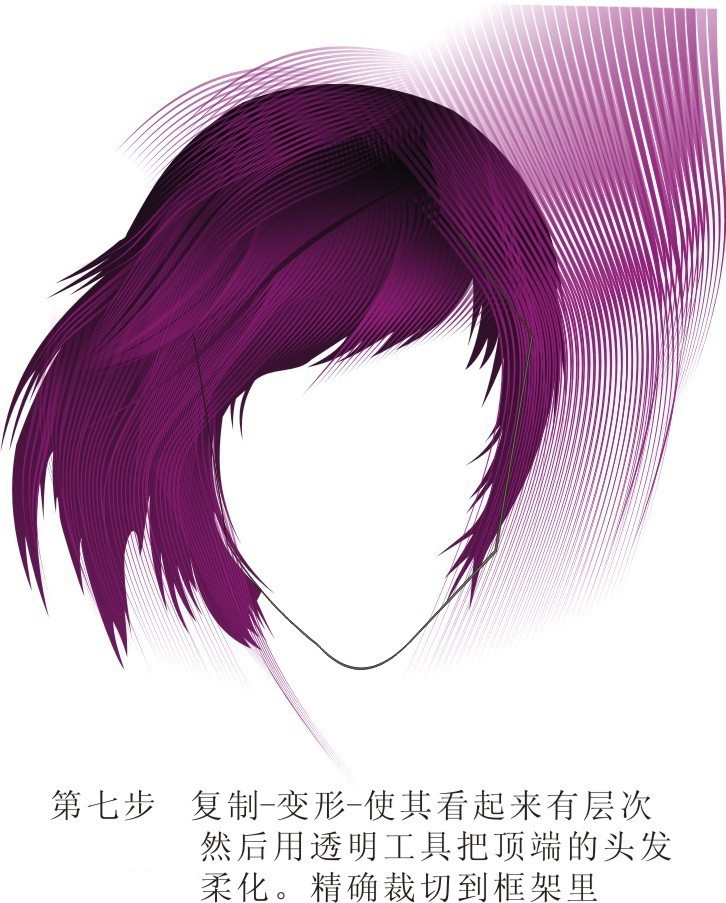
核心工作流:三步生成百根髮絲
- 引導線繪製: 貝塞爾/鋼筆工具繪製 10-20 條髮流主導線(代表髮束走向),圖層命名「引導線」並鎖定。
- 藝術筆刷批量生成:
- 繪製單根髮絲樣本:細長三角形/曲線 → 存為藝術筆刷 (「藝術筆刷工具 → 筆刷存檔」)。
- 選中所有引導線 → 套用該筆刷 → 瞬間生成成百上千根髮絲,自動跟隨路徑彎曲。
- 屬性欄調整筆刷寬度/壓力變化/色相變化,批量隨機化自然感。
- 調和工具填充髮束體積:
- 外輪廓髮束曲線 (內/外各一條) → 互動式調和工具 → 步數 15-30 → 生成中間過渡髮絲群。
- 調和群組拆分 (Ctrl+K) → 整體群組 → 互動式透明工具:線性/射線透明 → 根部不透明 → 尖端 100% 透明 → 自然虛化髮尾。
進階控制技巧
| 需求 | 操作 | 參數建議 |
|---|---|---|
| 髮絲顏色隨機 | 藝術筆刷屬性 → 色相變化 | Hue ±10-15°, Sat ±5-10% |
| 髮絲粗細變化 | 筆刷壓力感應 / 寬度變化 | 根部 1.5pt → 尖端 0.2pt |
| 髮束層疊順序 | 圖層面板手動排序 / 腳本按 Z 軸排序 | 外層蓋內層,前蓋後 |
| 動態模擬 (風/重力) | 導出曲線數據 → After Effects / C4D / Blender 彈簧系統 | 保留向量曲線拓撲結構 |
避坑指南
- ❌ 逐根手繪髮絲 → ✅ 藝術筆刷 + 調和工具批量生成。
- ❌ 髮絲全不透明 → ✅ 透明度漸變虛化髮尾,疊加自然。
- ❌ 所有髮絲同一圖層 → ✅ 分圖層:引導線、主髮束、碎髮、高光髮、投影髮。
- ❌ 顏色單一 → ✅ 基礎色 + 高光色 + 環境反射色 3 色疊加。
- 上一篇軟件知識: CorelDRAW 繪製無線滑鼠產品渲染:曲面建模、分區漸變與細節表現
- 下一篇軟件知識: CorelDRAW 繪製紅色楓葉背景插畫:網格填充打造豐富色彩過渡與動態飛舞效果
推薦文章
- CorelDRAW 打造時尚女性肖像:從線稿到質感成品的六大關鍵步驟
- CorelDRAW 製作內陰影文字特效:修剪+透明度+精確裁剪三步成型
- CorelDRAW 段落文字轉曲線完整技巧指南
- CorelDRAW 繪製小雨傘教學 (12 步驟圖解版)
- CorelDRAW 12 物件編輯工具全攻略:橡皮擦、刻刀、塗抹與粗糙筆刷詳解
- CorelDRAW 介面工具列消失急救:F8 一鍵重置恢復出廠設定
- CorelDRAW 拼版列印實戰:用 A4 印表機輸出 8K/4K/全開大尺寸作…
- CorelDRAW 繪製逼真卡通氣泡插圖:透明質感與高光技法
- CorelDRAW 繪製卡通金魚:從草圖到成品的完整向量工作流
- CorelDRAW 漸層輪廓圖製作:交互式輪廓工具打造多彩線條藝術
copyright © 萬盛學電腦網 all rights reserved