您现在的位置: 萬盛學電腦網 >> 軟體知識 > >> 影像處理 >> CorelDRAW 教學
CorelDRAW制作公章印章教程
教程简介
本教程介绍 CorelDRAW 快速制作标准公章/印章效果的方法。流程简洁,适合新手掌握“椭圆工具+文字排版+纹理填充+透明度”组合拳,快速输出可用印章图形。
效果预览
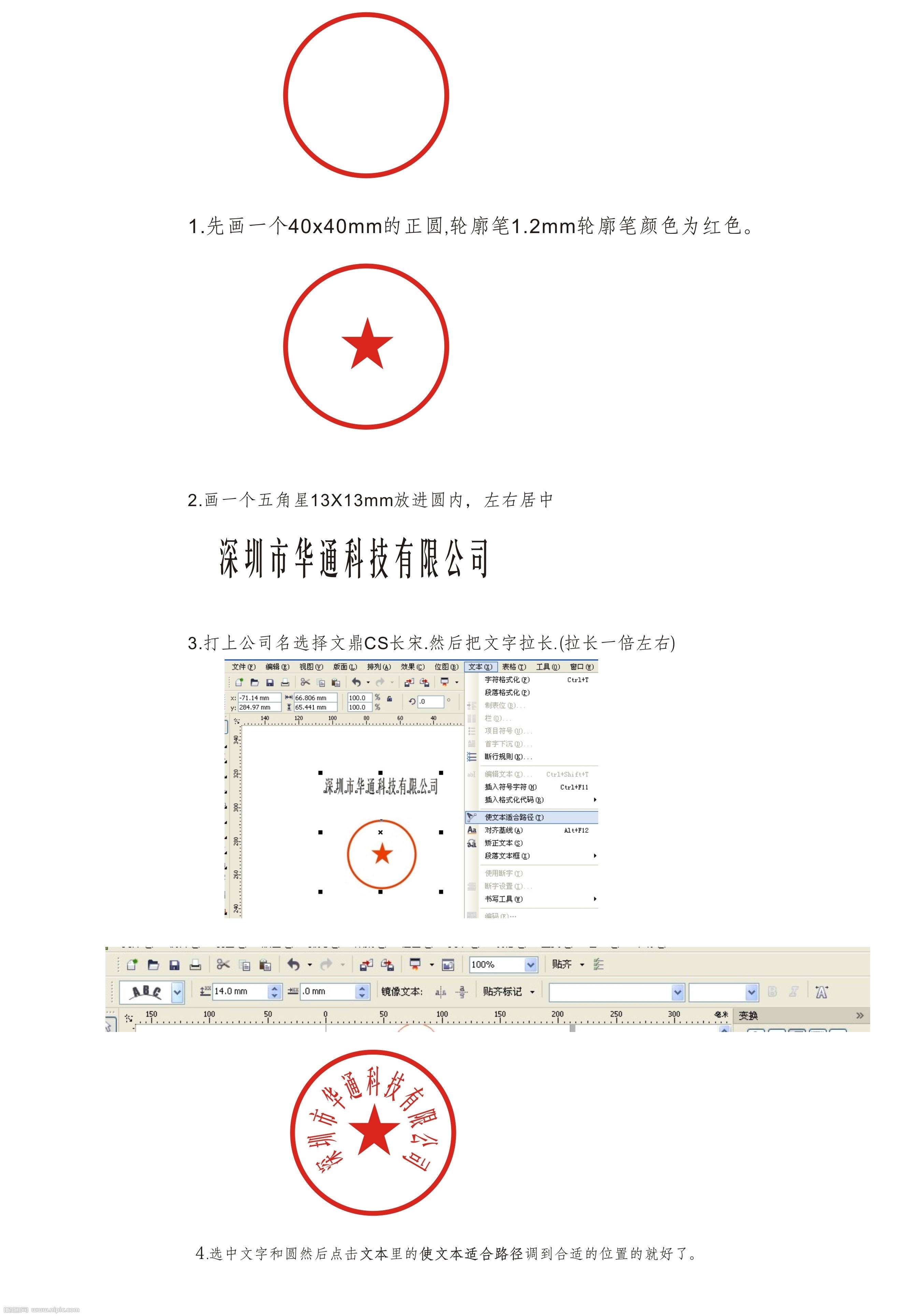
核心制作流程(文字版)
- 圆形框架: 椭圆工具按 Ctrl 画正圆,设置轮廓宽度(如 4mm),红色轮廓无填充。
- 五角星: 星形工具画五角星,填红色,置于圆心。
- 单位名称文字: 文字工具输入单位全称,选择“艺术字”或“段落文字”,属性栏点击“文字沿路径排版”(或“放置在路径上”),点击圆形轮廓使文字环绕圆周。形状工具调整字间距、起始位置,使其均匀分布于上半圆。
- 编号/备注文字: 下半圆同法排版编号文字,字号略小。
- 做旧纹理: 全选对象,填充“纹理填充”→ 选择“样本 8”中的“砂纸”或“斑点”类纹理,透明度设 30%~50%,模拟油墨不均匀效果。
- 透明度边缘虚化: 交互式透明工具对整体做椭圆形渐变透明,边缘虚化增强真实感。
- 导出应用: 导出 PNG 透明背景或矢量 PDF,盖章文件直接拖入即用。
关键技巧提示
- 文字环绕路径后,可用形状工具拖动文字上的红色菱形控制点调整起始/结束位置。
- 纹理填充后建议“位图 > 转换为位图”再加透明,避免矢量纹理过重导致输出卡顿。
- 印章红色建议用专色(如 Pantone 186 C)或 CMYK: C0 M100 Y100 K0,保证印刷色彩准确。
结语
公章制作看似简单,实则考验对“文字沿路径”、“纹理肌理”、“透明度虚化”三大工具的综合驾驭。熟练掌握此流程,分钟级产出专业级印章素材。
- 上一篇軟件知識: CorelDRAW钻石轮胎品牌标志设计全案复盘
- 下一篇軟件知識: CorelDRAW X5 软件优化设置指南:10 项关键配置提升运行效率
推薦文章
- CorelDRAW 製作舞台效果橫幅教學
- CorelDRAW 段落文本排版實戰:從工具選擇到專業對齊的完整工作流
- CorelDRAW 設計優雅婚慶藝術字體變形指南
- CorelDRAW 绘制鼠标教程:刀具切割、渐变填充、简化命令与字符应用综合实战
- CorelDRAW 繪製《海底總動員》尼莫小丑魚:貝茲曲線、互動填充與調和工具實…
- CorelDRAW 繪製室內裝修彩色平面圖實戰
- CorelDRAW 耳機產品渲染:從線稿到寫實的完整工作流
- CorelDRAW 表格匯入終極解決方案
- CorelDRAW 裁切圖片三大方法:從簡單到任意形狀
- CorelDRAW 繪製 360 安全瀏覽器圖標:文字轉曲、漸層、疊加、高光標準…
copyright © 萬盛學電腦網 all rights reserved