您现在的位置: 萬盛學電腦網 >> 軟體知識 > >> 影像處理 >> CorelDRAW 教學
CorelDRAW X5 软件优化设置指南:10 项关键配置提升运行效率
前言
许多设计师从 CorelDRAW 9 升级到 X5 后,感到界面陌生、运行缓慢、切换字体卡顿、字体飞边等问题频发。其实,通过系统性的“选项”优化配置,能显著改善 X5 体验,甚至挽救被卡顿拖垮的设计效率。本文梳理 10 项每次升级必做的核心优化设置。
进入设置入口
菜单栏“工具 > 选项”,或快捷键 Ctrl+J 直接调出“选项”对话框。

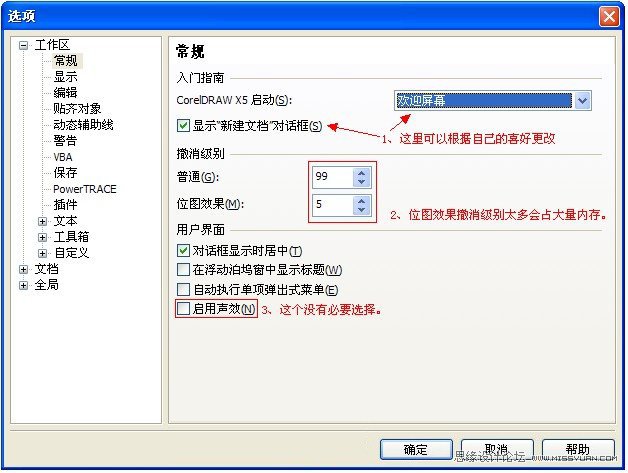
10 项关键优化设置
1. 撤销级别
设置 Ctrl+Z 可撤销步数。内存充足可适当调大(如 50~100),但过大占用内存,需权衡。
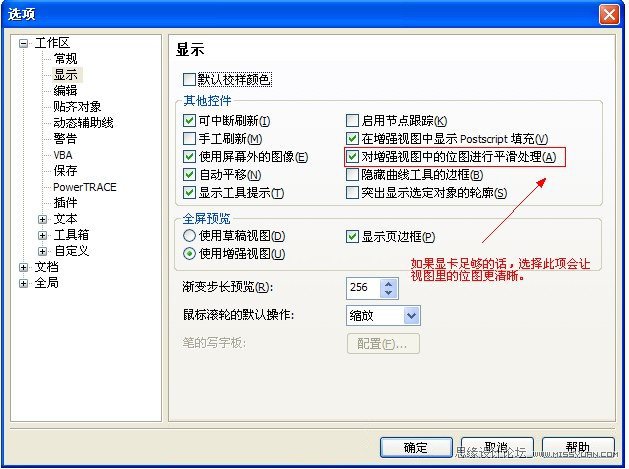
2. 增强视图中位图平滑处理
取消勾选可提升视图刷新速度,尤其处理大量位图时效果明显。
3. 精确裁剪内容自动居中
根据个人习惯勾选,影响“图框精确裁剪”后对象初始位置。

4. 自动备份时间间隔
不要设太短(如 1 分钟),大文件频繁备份会严重卡顿。建议 10~30 分钟,或手动养成 Ctrl+S 习惯。

5. 文本默认设置
按需调整默认字体、字号、行距等,减少重复设置。

6. 关键:取消“使用字体显示字体名称”
这是解决 X5 切换字体卡顿的核心开关! 取消勾选后,字体下拉列表不再实时渲染字形预览,切换速度瞬间恢复丝滑。

7. 句首字母大写
仅适合英文排版,中文环境建议取消勾选,避免干扰。

8. 文本换行与排版规则
勾选“开始字符”、“跟随字符”、“其他字符”,防止标点符号出现在行首(中文排版禁忌)。
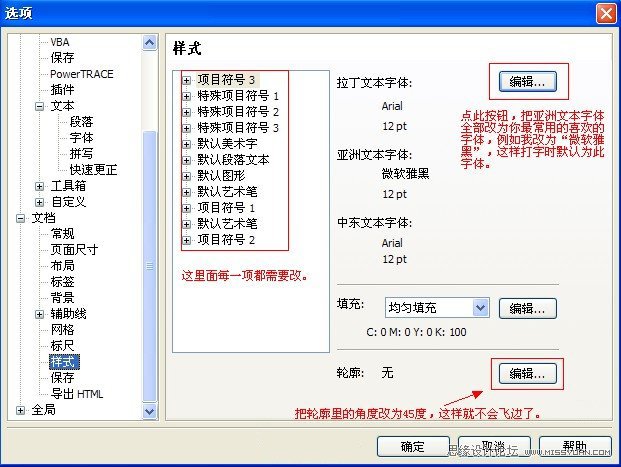
9. 解决字体飞边/飞线
若遇轮廓笔尖突出(飞边),需在“文本”选项卡相关设置中调整,或参考专文《CorelDRAW 轮廓笔尖突(飞边/飞线)的解决方法》。

10. 其他性能相关
根据硬件配置调整“撤销”、“预览模式”、“网格/参考线显示”等。X5 SP2 官方版在速度上较 SP1 有所优化,建议更新。
结语
工欲善其事,必先利其器。花 10 分钟配置上述选项,让 CorelDRAW X5 成为顺手兵器,而非拖累效率的包袱。欢迎补充更多实用优化设置!
- 上一篇軟件知識: CorelDRAW制作公章印章教程
- 下一篇軟件知識: CorelDRAW制作放射圆圈/太阳光效教程
推薦文章
copyright © 萬盛學電腦網 all rights reserved