您现在的位置: 萬盛學電腦網 >> 軟體知識 > >> 影像處理 >> 平面設計理論
InDesign 雙頁碼完美解決方案:主頁面技巧與實戰避坑
痛點:單主頁面無法實現雙頁碼內外分佈
InDesign 默認單主頁面(A-Master)只能生成同一位置頁碼。雙頁碼需求:左頁頁碼靠左(內側/訂口側),右頁頁碼靠右(外側/切口側),且頁碼屬於對應頁面,不跨頁錯位。

標準解法:雙主頁面 + 頁面應用
步驟 1:建立 A-主頁(左頁)
- 頁面面板右鍵 → 新建主頁 → 命名「A-左頁」;
- 拉出文字框,**右對齊**,置於左頁版心左側(訂口側);
- 文字框中心點**必須在左頁範圍內**;
- 插入特殊字符 → 標記 → 當前頁碼(快捷鍵 `Alt+Shift+Ctrl+N`);
- 文字框寬度可跨至右頁邊緣,但中心點留在左頁,確保頁碼歸屬左頁。
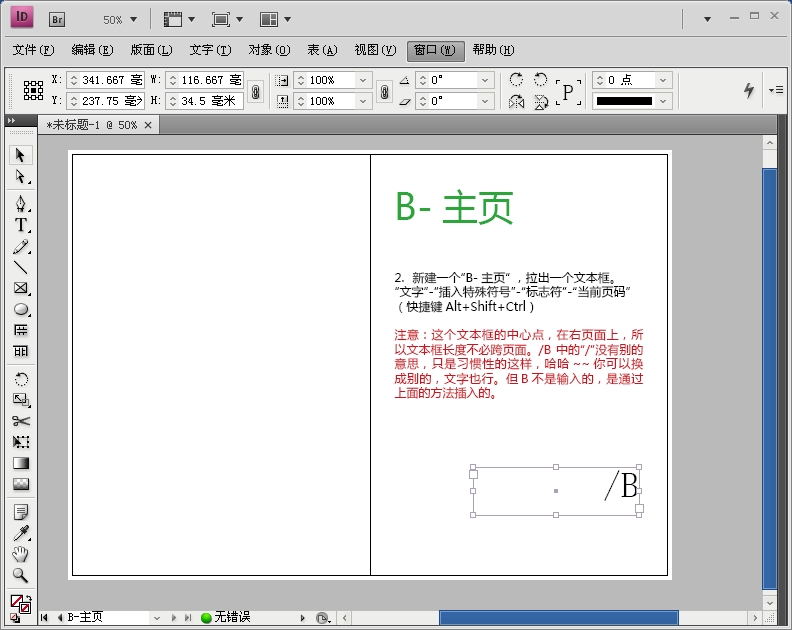
步驟 2:建立 B-主頁(右頁)
- 新建主頁 → 命名「B-右頁」;
- 拉出文字框,**左對齊**,置於右頁版心右側(切口側);
- 文字框中心點**在右頁範圍內**,寬度無需跨頁;
- 同樣插入「當前頁碼」特殊字符;
- 技巧:可在頁碼前加「/」或「—」作裝飾,同樣用特殊字符插入,非手動輸入。
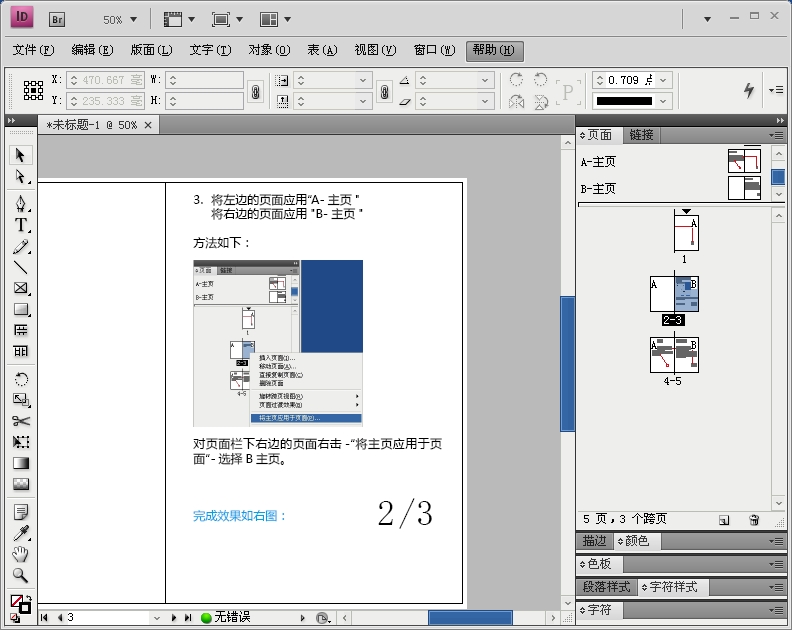
步驟 3:頁面應用主頁
- 頁面面板中,選中所有左頁(按 Shift 連選),右鍵 →「將主頁應用於頁面」→ 選「A-左頁」;
- 選中所有右頁,應用「B-右頁」;
- 檢查:頁碼位置正確、歸屬正確、雙頁對開視覺平衡。
進階技巧與避坑指南
- 章節編號: 文件面板選中頁面 → 右鍵「編號與章節選項」→ 設定起始頁碼/格式/前綴,配合主頁面實現分章節獨立編號;
- 主頁面覆蓋/解除: `Ctrl+Shift+點擊` 頁面縮略圖可覆蓋主頁面對象;`Alt+點擊` 可解除本頁主頁面對象;
- 主頁面嵌套: B 主頁可基於 A 主頁(右鍵「主頁選項」→ 基於 A),共用頁邊/欄設定/導航欄,僅差異頁碼位置;
- Data Merge 合併列印: 頁碼屬主頁面對象,不受合併影響,無需額外處理;
- 導出 PDF 書籤: 頁碼不自動成書籤,需段落樣式映射或腳本生成。
常見錯誤自查
| 錯誤現象 | 原因 | 修正 |
|---|---|---|
| 左頁顯示右頁頁碼 | 文字框中心點在右頁 | 移動文字框使中心點落在左頁 |
| 頁碼不更新 | 手動輸入數字非特殊字符 | 刪除重插「當前頁碼」特殊字符 |
| 雙頁對開頁碼重疊 | 內邊距過小/文字框過寬 | 調整版心內邊距/縮小文字框寬度 |
| 第一章頁碼從 2 開始 | 未設定章節起始頁碼 | 首頁右鍵「編號與章節」→ 起始頁碼 1 |
掌握雙主頁面機制,雙頁碼不再是難題,而是版式專業度的標配細節。
- 上一篇軟件知識: 格式塔心理學在設計中的 8 大核心定律與實戰應用
- 下一篇軟件知識: 平面設計配色實戰:總體協調、局部對比的色彩搭配技法
推薦文章
copyright © 萬盛學電腦網 all rights reserved