您现在的位置: 萬盛學電腦網 >> 軟體知識 > >> 影像處理 >> Fireworks 教學
Fireworks 製作數字鏤空圓孔效果教學
利用 Fireworks 「Alien Skin Splat LE → Edges」濾鏡的「半調網點」模式,配合路徑打孔與蒙版技巧,快速製作極具設計感的數字鏤空圓孔海報效果。
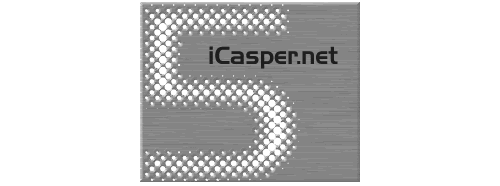
7 步驟完整流程
1. 建立基底
新建 300×300 px 文件 → 繪製 220×180 px 矩形,填充 #333333 深灰。
2. 輸入粗體數字
文字工具輸入數字(如 "5"),字號 250 pt,選用粗體字體(HandelGothic BT),置於矩形上方。

3. 套用半調網點濾鏡
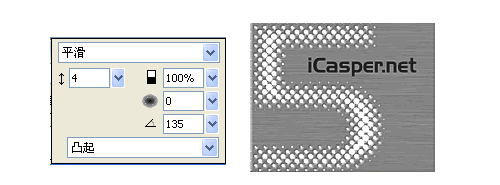
選中文字 → 濾鏡 →「Alien Skin Splat LE」→「Edges」→ Mode 選「Halftone Dots」,參數設定如圖,將文字轉為圓點陣列。
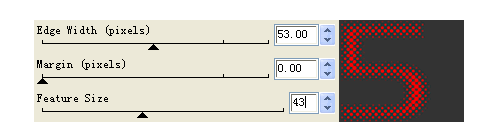
4. 路徑打孔製造鏤空
- 分別選中數字層與矩形層 →「修改」→「平面化所選」
- 選中矩形 → 按住 Alt 再選中數字層 → 按 Delete 鍵 → 數字形狀從矩形中鏤空
- 隱藏數字層

5. 製作動態背景條紋
繪製 300×200 px 矩形 →「新增雜點」(數量 20)→「動態模糊」(角度 180°、距離 50),形成垂直流動條紋。
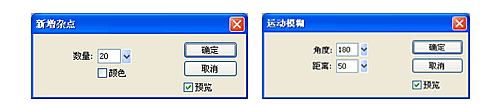
6. 蒙版合成
選中條紋矩形層 + 鏤空矩形層 →「修改」→「蒙版」→「組合為蒙版」,條紋僅在鏤空孔洞中顯示。
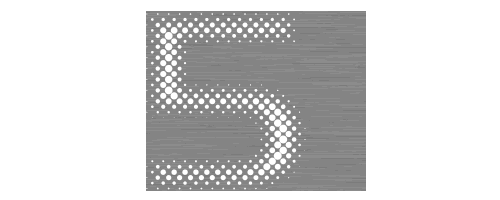
7. 內斜角立體化 + 文字裝飾
選中蒙版組 → 加「內斜角」(參數見圖) → 添加輔助文字 → 完成。
創意延伸
- 將數字換為字母、圖標、自定義形狀
- 半調網點參數調整:網點大小、角度、形狀(圓/菱/線)
- 背景條紋可換為漸變、噪點、圖片素材
- 蒙版對象可為動畫 GIF,產生動態鏤空效果
- 上一篇軟件知識: Fireworks 打造魅力炫彩流光特效合成
- 下一篇軟件知識: Fireworks 製作炫麗動態吊墜 GIF 動畫
推薦文章
copyright © 萬盛學電腦網 all rights reserved