您现在的位置: 萬盛學電腦網 >> 軟體知識 > >> 影像處理 >> Fireworks 教學
Fireworks 濾鏡工具製作 GIF 動畫:Eye Candy 運動痕跡、發光與組合濾鏡技巧
Fireworks 利用濾鏡快速製作 GIF 動畫:運動痕跡模擬 3D、發光融合與組合濾鏡差異
無需複雜 3D 軟體,Fireworks 結合動畫元件與 Eye Candy 4.0「運動痕跡」濾鏡,三步驟完成仿 3D 旋轉 GIF。另示範組合濾鏡 (內陰影+投影+陰影) 產生星星融出效果、發光濾鏡模擬淚滴從眼中流出的物理過程。
案例一:四葉草仿 3D 旋轉
- 新建 150×100 畫布,「星形工具」畫四葉草 + 「純色陰影」濾鏡 → F8 轉「動畫元件」,21 幀旋轉 360°,刪除第 21 幀 (避免重複),選取幀 1。

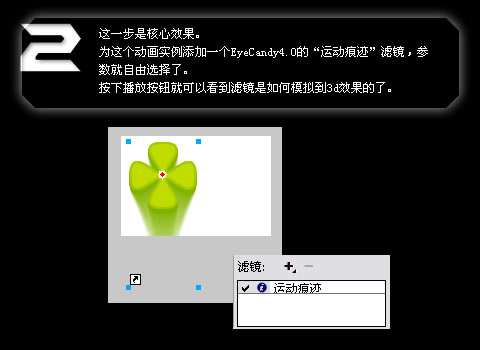
- 核心步驟: 為動畫實例加 Eye Candy 4.0「運動痕跡」濾鏡,參數自由調整,播放即見 3D 效果。
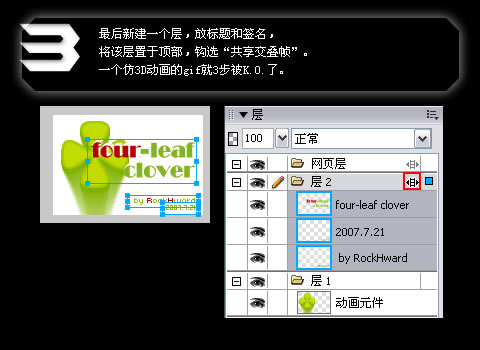
- 新增頂層放標題/簽名,勾選「共用疊加幀」。
完成 GIF:
濾鏡應用關鍵發現
- 「幾個動畫元件各自套用濾鏡」與「多元件組合後套用濾鏡」效果截然不同。
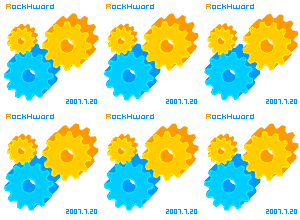
- 案例二:齒輪自轉 + 純色陰影;全元件組合 + 內陰影/投影/純色陰影 → 星星融出感;單圖層共用疊加幀 + 眼睛與淚滴組合 + 發光濾鏡 + 幀延遲遞減模擬自由落體。
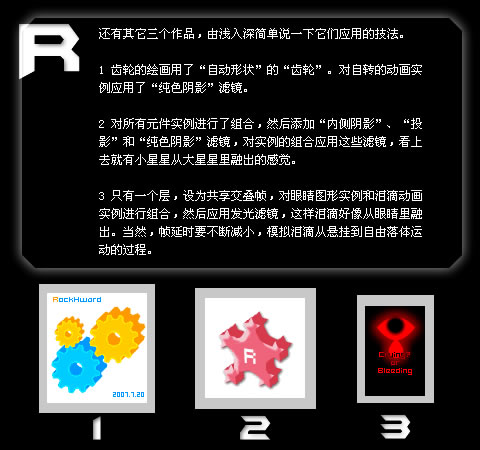


源檔下載


- 上一篇軟件知識: Fireworks 動態元件製作與進階應用:按鈕元件屬性面板控制文字尺寸狀態
- 下一篇軟件知識: Fireworks 筆觸繪製飄逸白雲圖實例教程 (進階參數完整版)
推薦文章
- Fireworks 打造絢麗炫光效果完整教學
- Fireworks 製作 GIF 動畫 Banner:動畫元件、色相補間、圖層共…
- Fireworks 強化膠囊體光澤質感教學
- Fireworks MX 初體驗報告:視覺衝擊與工具人性化升級
- Fireworks 打造超酷炫光桌面:路徑、元件、補間瘋狂組合術
- Fireworks 常見問題解答 (2):按鈕凸起、Copy/Duplicate…
- Fireworks 設計水晶質感 Media Player 播放圖標
- Fireworks 歸途效果製作:背景、運動線桿與車內景物綜合實例
- Fireworks 通道扣圖法製作枝繁葉茂樹木
- Fireworks 製作馬賽克照片特效教學
copyright © 萬盛學電腦網 all rights reserved