您现在的位置: 萬盛學電腦網 >> 軟體知識 > >> 影像處理 >> Flash 教學
Flash 格式轉換全攻略:格式工廠與 SWF to Video Converter Pro 實戰教學
前言
SWF 格式在現代瀏覽器已棄用,轉換為 MP4、GIF、AVI 等通用格式是常見需求。本文實測兩大主流工具:**格式工廠**(免費開源)與 **SWF to Video Converter Pro**(專業付費),提供完整操作流程與參數建議。
方案一:格式工廠——免費、開源、全能
操作流程
- 下載安裝格式工廠(官網:formatfactory.com)
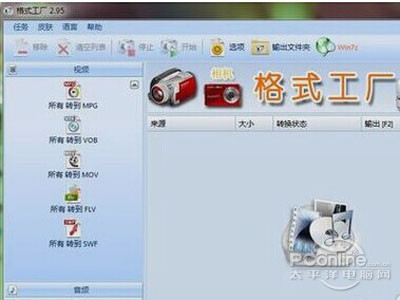
- 啟動軟體,左側選「視訊」→「MP4」或「轉換為 GIF」
- 將 SWF 檔案拖入介面,或點「新增檔案」選取
- 點選輸出設定(齒輪圖示),關鍵參數建議:
- 視訊編碼:H.264 (MP4) / VP9 (WebM)
- 解析度:保持原始或 1920×1080 上限
- 品質:CRF 20-23(視覺無損)
- 幀率:保持原始(通常 24/30fps)
- 音訊:AAC 128kbps 立體聲
- 點「確定」→ 「開始」轉換


優缺點分析
| 優點 | 缺點 |
|---|---|
| 完全免費、無廣告、開源 | SWF 互動腳本可能無法完美轉換 |
| 支援 60+ 格式雙向轉換 | 複雜 AS3 程式動畫可能只錄製前幾幀 |
| 批次處理、硬體加速 | 無法直接編輯 SWF 內部元素 |
| 可轉 GIF 動圖 | GIF 色彩限制 256 色,漸層畫面品質下降 |
方案二:SWF to Video Converter Pro——專業級 SWF 專用轉換
操作流程
- 下載安裝(試用版有水印/時間限制)
- 點「新增」選擇 SWF 檔,支援批次新增
- 檔案列表右鍵 → 「設定」進入詳細參數
- 輸出格式建議:
- MP4 (H.264) - 通用性最佳
- MOV (ProRes) - 專業後製
- GIF - 網頁小動圖
- PNG 序列 - 逐幀無損匯出
- 關鍵進階設定:
- 「捕捉模式」:自動/手動(互動內容選手動逐幀捕捉)
- 「播放速度」:1.0x 正常,可加速/減速
- 「忽略腳本錯誤」:勾選避免 AS 錯誤中斷
- 點「轉換」→ 等待完成


優缺點分析
| 優點 | 缺點 |
|---|---|
| 專為 SWF 設計,相容性最強 | 付費軟體(約 $40-60) |
| 支援互動腳本逐幀捕捉 | 轉換速度較慢(即時渲染) |
| 可匯出 PNG/TGA 序列圖 | 介面較老舊,僅 Windows 版 |
| 精確控制捕捉範圍、幀率 | 不支援批次排程自動化 |
替代方案與補充工具
線上轉換工具(小檔案、無隱私顾虑)
- CloudConvert、Convertio、Online-Convert
- 上傳 SWF → 選輸出格式 → 下載結果
- ⚠️ 檔案大小限制(通常 100MB-1GB)、隱私風險
開發者方案:程式化轉換
- swftools (swftools.org):命令列工具,
swf2png、swf2avi、swfextract - ffmpeg:
ffmpeg -i input.swf -c:v libx264 -crf 22 output.mp4(需支援 SWF 解碼器) - Puppeteer + Lighthouse:無頭瀏覽器載入 SWF 頁面 → 錄製螢幕
Adobe 官方方案(歷史)
- Flash Professional 內建「匯出影片」/「匯出動畫 GIF」
- Animate CC 繼承此功能,File → Export → Export Video / Animated GIF
- 優點:原生支援、無第三方相容問題
- 缺點:需訂閱 Creative Cloud
轉換前必做準備
- 測試 SWF 完整性: 獨立播放器開啟,確認動畫、聲音、互動正常
- 處理互動內容: 若有按鈕/遊戲邏輯,需決定:錄製完整流程 / 只錄特定片段 / 寫腳本自動觸發
- 字體嵌入: 確認動態文字已嵌入字形,否則轉換後可能缺字
- 舞台尺寸: 確認舞台大小符合輸出需求,避免黑邊/裁切
常見問題排解
| 問題 | 原因 | 解決 |
|---|---|---|
| 轉出影片只有黑畫面 | 舞台背景透明、播放器未渲染 | Flash 中加純色背景層、或轉換器設定背景色 |
| 聲音不同步/缺失 | 串流聲音/外部載入聲音 | 用「捕捉模式」手動播放錄製、或改用螢幕錄製 |
| 動畫卡頓/掉幀 | CPU 渲染跟不上/幀率設定錯 | 降低輸出幀率、啟用硬體加速、簡化 SWF |
| 向量邊緣鋸齒 | 縮放渲染無抗鋸齒 | 輸出更高解析度再縮小、或用 PNG 序列 |
選擇建議
- **偶爾轉換、預算有限** → 格式工廠 / 線上工具 / Animate CC 試用版
- **批量轉換、商業專案、需高品質** → SWF to Video Converter Pro / swftools 自動化腳本
- **互動複雜 SWF** → 手動操作錄製(螢幕錄製軟體 OBS/Camtasia)最穩妥
推薦文章
copyright © 萬盛學電腦網 all rights reserved