您现在的位置: 萬盛學電腦網 >> 軟體知識 > >> 影像處理 >> Photoshop 教學 >> Photoshop 去背教學
三大實用 Photoshop 抠圖核心技法深度解析
抠图是 Photoshop 後期處理的核心基本功,本文系統梳理計算法、圖層樣式法、通道法三大經典抠图體系,通過實戰案例深度解析各自原理、適用場景、操作細節與優劣對比,助你根據圖片特徵精準選擇最高效方案,實現「毫髮無損」的專業級抠图。
三大抠图體系總覽
| 技法 | 核心原理 | 最佳適用場景 | 優勢 | 劣勢 | 難度 |
|---|---|---|---|---|---|
| 計算法 | 利用通道間混合運算(正片疊底/螢幕/疊加等)生成高對比度 Alpha 通道 | 單色背景、高對比度邊緣、半透明物體(煙霧、玻璃、婚紗) | 非破壞、可精確控制通道權重、適合批量動作錄製 | 需理解通道混合模式數學邏輯、多通道疊加時易產生灰階殘留 | ⭐⭐⭐ |
| 圖層樣式法 | 利用「混合選項」中「混合顏色帶」滑塊分離亮度層級 | 純色背景(純白/純黑)、強對比邊緣、火焰/煙霧/水花等發光體 | 極快(秒級)、非破壞、可動態調整、保留半透明過渡極佳 | 僅限純色背景、複雜背景失效、邊緣色溢需額外處理 | ⭐ |
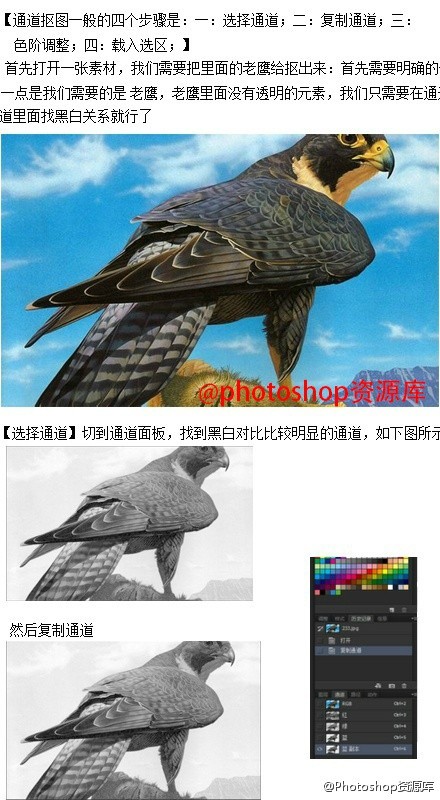
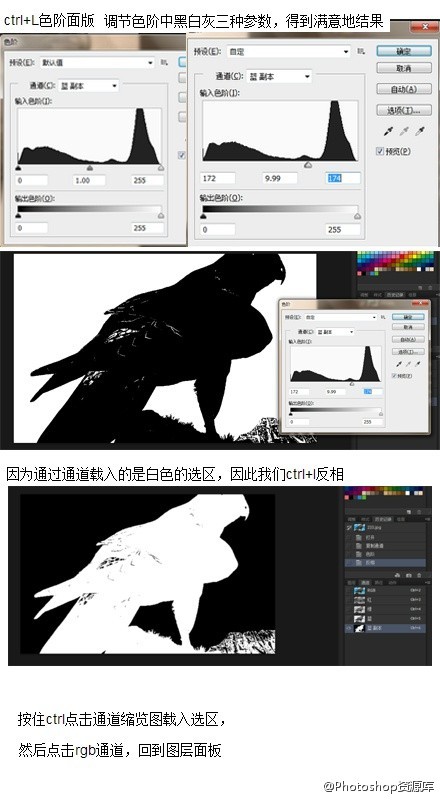
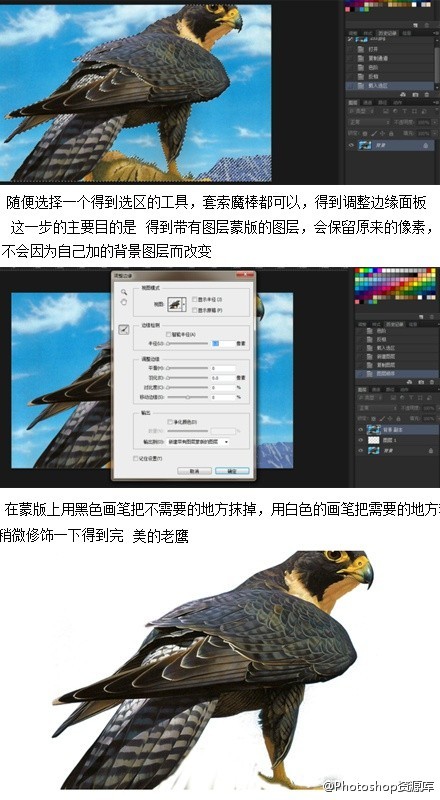
| 通道法 | 挑選單色通道(R/G/B/Lab a/b/CMYK 黑版)複製後色階/曲線構建高對比蒙版 | 複雜背景、髮絲/毛髮細節、半透明材質、低對比度邊緣 | 精度最高、保留最豐富細節、適用面最廣、專業標準流程 | 步驟繁、需手動修補蒙版、耗時長、新手門檻高 | ⭐⭐⭐⭐ |
實戰案例演示(文中圖片對應說明)
文中 9 張示意圖依次展示:
- 原圖與背景對比
- 計算法:通道混合參數設置(來源 1/2、模式、不透明度、結果新通道)
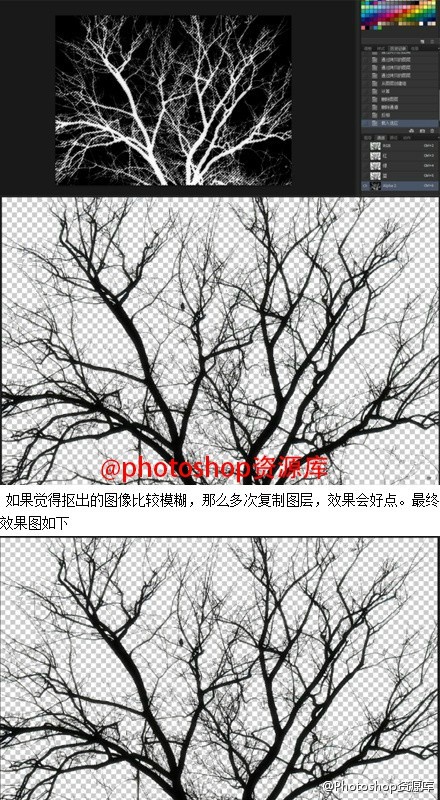
- 計算法:生成 Alpha 通道後色階調整對比
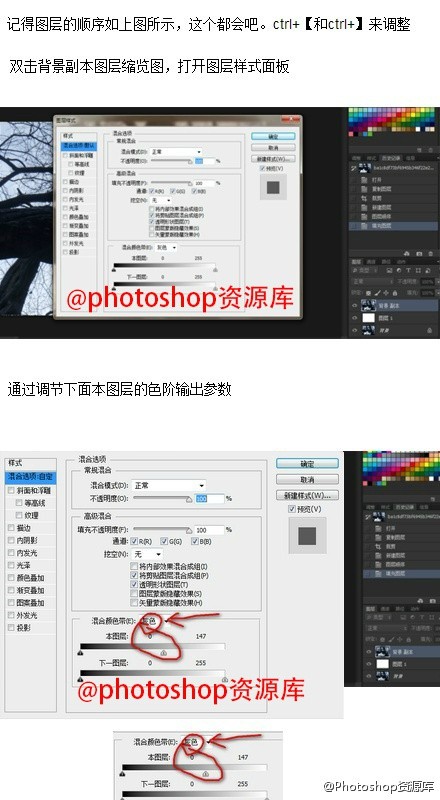
- 圖層樣式法:混合顏色帶滑塊 Alt 分離調整
- 圖層樣式法:疊加多層不同亮度範圍圖層重構主體
- 通道法:紅/綠/藍通道對比度評估選擇
- 通道法:曲線/色階壓黑推白構建蒙版
- 通道法:載入選區 → 圖層蒙版 → 邊緣微調
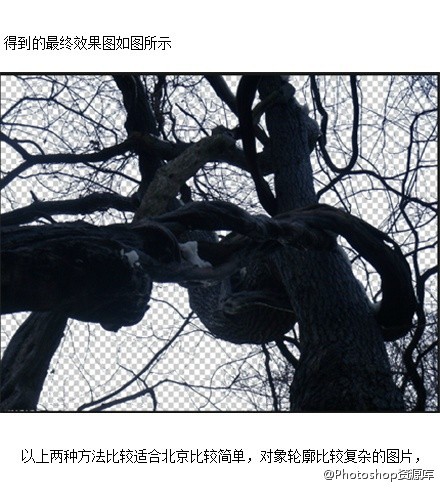
- 三法最終效果並列對比

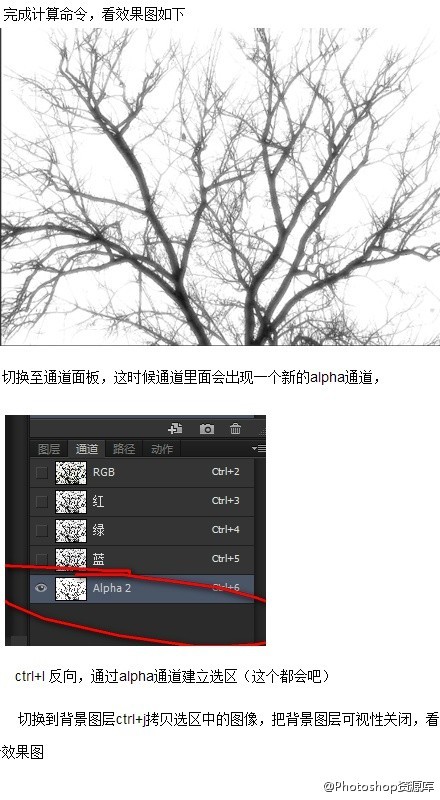
決策樹:如何 10 秒判斷用哪種方法?
開始
  ↓
背景是否為純色(白/黑/單色)?
  ├─ 是 → 邊緣是否清晰銳利?
  │        ├─ 是 → 【圖層樣式法】最快(混合顏色帶 10 秒搞定)
  │        └─ 否(半透明/羽化/發光) → 【圖層樣式法】疊加多層亮度範圍
  └─ 否(複雜背景/漸變/雜色)
       ↓
  主體邊緣是否包含細密髮絲/毛髮/半透明?
       ├─ 是 → 【通道法】首選(紅/綠/藍/Lab a/b 找最高對比通道)
       └─ 否(硬邊緣/幾何形狀)
            ↓
       主體與背景整體對比度是否極高?
            ├─ 是 → 【計算法】快速生成 Alpha(正片疊底/疊加模式)
            └─ 否 → 【通道法】或【選取和遮住】(Ctrl+Alt+R) AI 輔助
進階組合拳:實戰中常用的混合策略
- 通道法粗抠 + 圖層樣式法修邊:通道抠出主體輪廓後,邊緣殘留背景色,在圖層蒙版上套用「混合顏色帶」滑塊精準剔除。
- 計算法生成 Alpha + 選取和遮住優化:計算命令快速產生高對比 Alpha 通道,載入選區進入「選取和遮住」用優化邊緣筆刷微調髮絲。
- AI 輔助 + 手工微調:PS 2021+ 「選取主體」一鍵得粗選區 → 「選取和遮住」精修 → 輸出蒙版,最後用通道法邏輯檢查邊緣灰階完整性。
專業級抠图檢查清單
- [ ] 邊緣無鋸齒、無白邊/黑邊/色溢
- [ ] 細密髮絲/毛髮完整保留,半透明過渡自然
- [ ] 內部無誤刪空洞(如眼鏡框內、花瓣間隙)
- [ ] 蒙版灰階乾淨:純白=不透明、純黑=透明、灰階=半透明過渡
- [ ] 置於純黑/純白/花紋背景下均無明顯縫隙
- [ ] 保存 PSD 保留蒙版圖層,導出 PNG 含 Alpha 通道
掌握三大核心體系並能靈活組合,即具備應對 95% 以上商業抠图需求的專業能力。建議將常用流程錄製為動作、保存為腳本、封裝為智能物件模板,構建個人化高效抠图工具箱。
- 上一篇軟件知識: No
- 下一篇軟件知識: Photoshop 快速抠出火焰的八大實戰方法大全
推薦文章
- PS 背景橡皮擦工具:美女飛髮扣圖的另類神器
- PS 圖標設計教程:從零繪製晶格化 ICON 圖標的完整流程
- PS通道精抠複雜背景人物髮絲:預調色增強對比再通道計算
- Photoshop 切片工具實戰:網頁圖片批量切圖輸出指南
- Photoshop 複雜背景狼毛抠圖:快速蒙版手繪 + 塗抹工具修飾邊緣
- Photoshop 通道抠圖換背景:李嘉欣照片綠通道色階反相法
- 从二值选择到灰度选择:通道、色彩范围、背景橡皮擦的选区进化论
- Photoshop透明果盤扣圖合成:鋼筆精扣+蒙版漸變透明度+液化折射真實感重建
- Photoshop 通道扣圖大師班:攝影棚純色背景下的極致髮絲分離
- Photoshop 快速蒙版與選區邊緣優化:CS6+ 版本極速抠出簡單背景髮絲實…
copyright © 萬盛學電腦網 all rights reserved