您现在的位置: 萬盛學電腦網 >> 軟體知識 > >> 影像處理 >> Photoshop 教學 >> Photoshop 去背教學
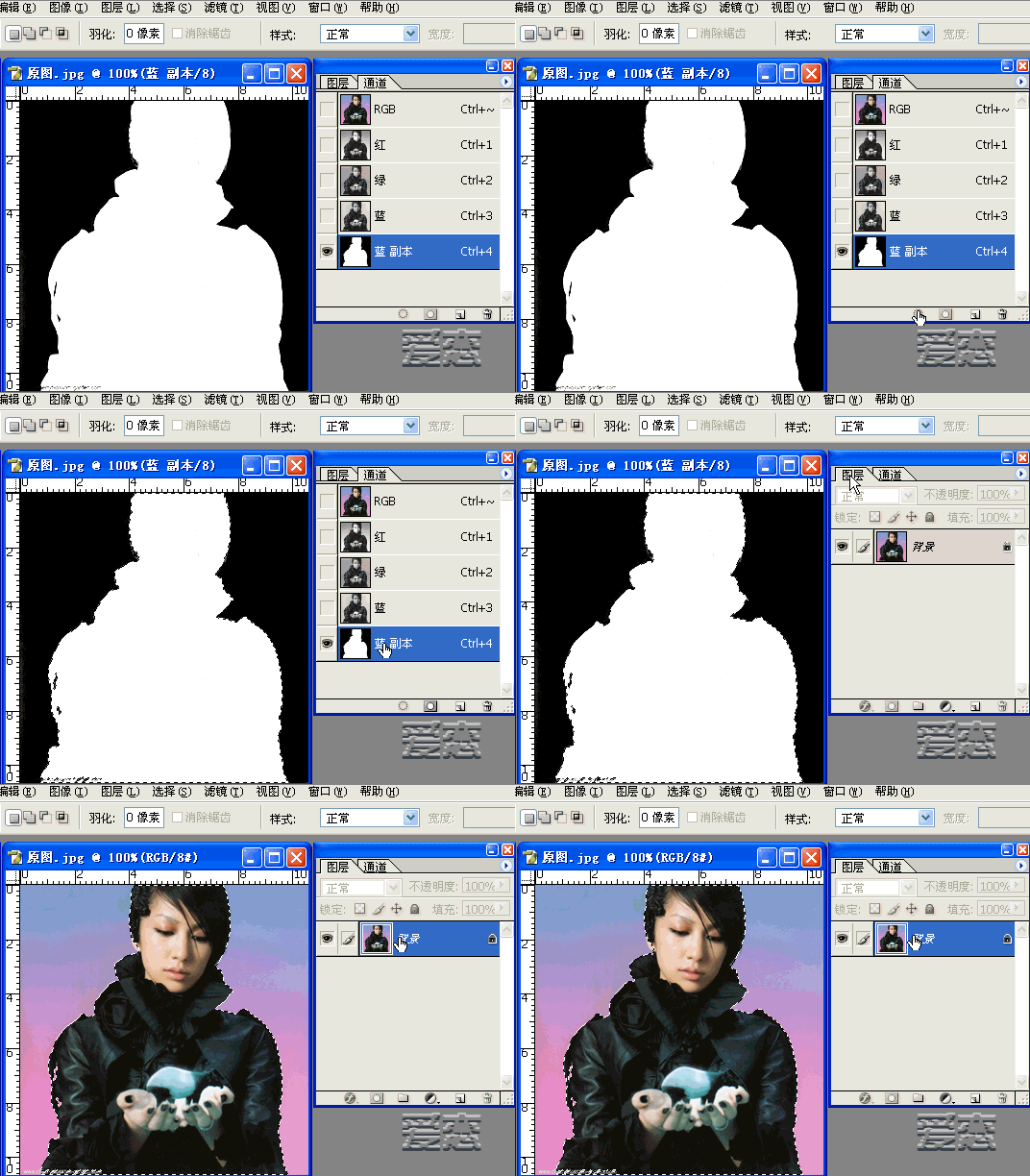
動畫演示:Photoshop 通道扣圖核心流程
本教學以動態 GIF 逐幀演示通道扣圖核心流程,適合視覺型學習者快速建立直覺。原理回顧:Alpha 通道以 8 位灰度(黑=不選、白=選、灰=半選)儲存選區;色階調整暗調/中間調/高光層級,放大黑白反差即放大選區邊緣對比。
素材與效果


動畫步驟解析
- 選通道:通道面板中,紅/綠/藍三通道尋找主體與背景反差最大者(本例藍通道),複製該通道(動畫1)。
- 色階分離:圖像>調整>色階,黑滑塊右移加深暗部、白滑塊左移提亮亮部,或直接輸入 135/1.00/195,使人物輪廓與背景明確分離(動畫2)。
- 筆刷填黑主體:黑色筆刷將人物內部填滿黑色(動畫3)。
- 反相:圖像>調整>反相(Ctrl+I),主體變白(選區)、背景變黑(非選區,動畫4)。
- 載入選區:點擊通道面板下方「載入通道為選區」圖示 → 回圖層面板選背景層(動畫5)。
- 扣出主體:Ctrl+J 或剪下貼上,獲得透明背景主體圖層(動畫6-7)。



一句話總結
找反差最大通道 → 色階拉極致 → 填黑主體 → 反相 → 載入選區 → Ctrl+J。動畫看三遍,通道扣圖一輩子不忘!
- 上一篇軟件知識: Photoshop Lab 模式通道扣圖:a 通道快速分離花朵
- 下一篇軟件知識: Photoshop 「背景橡皮擦工具」:新手也能上手的簡單扣圖法
copyright © 萬盛學電腦網 all rights reserved