您现在的位置: 萬盛學電腦網 >> 軟體知識 > >> 影像處理 >> Photoshop 教學 >> Photoshop 去背教學
PS 鋼筆工具抠圖完全指南:從錨點佈局到路徑選區的精準掌控
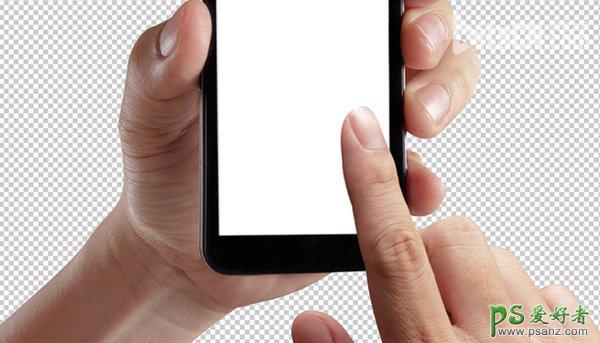
在 AI 智能選取普及的今天,鋼筆工具依然是「像素級精度、矢量級輸出、完全可控」的抠圖終極武器。本教程以手持手機素材為例,手把手拆解「錨點佈局 → 貝塞爾曲線控制 → 路徑管理 → 選區轉換 → 透明輸出」的專業級工作流,適合零基礎系統入門與進階查漏補缺。
鋼筆工具界面與快捷鍵速查
- 工具欄位置:左側工具欄鋼筆圖標右鍵展開(鋼筆、自由鋼筆、添加/刪除錨點、轉換點)。
- 核心快捷鍵:P 喚醒鋼筆、Ctrl 臨時切換「直接選取工具」移動錨點/控制桿、Alt 懸停錨點轉換為「轉換點工具」單獨調整單側控制桿、Space 臨時抓手移動畫布。

階段一:錨點佈局策略 —— 少而精、順邊緣、分段落
- 觀察素材: 識別「直線段」(建築邊緣、手機邊框)、「曲線段」(手指弧度、手機圓角)、「尖銳轉折」(指尖、手機底部)。
- 佈局原則:
- 直線段:兩端各一錨點,中間不加點。
- 曲線段:曲率變化處置錨點,控制桿長度 ≈ 曲線段長 1/3,方向切線曲線。
- 尖銳轉折:單獨錨點,按 Alt 拖出單側控制桿形成尖角。
- 分段策略: 將「手+手機」主體輪廓作為主路徑,「拇指」等斷離部分建立獨立子路徑,後期合併。

階段二:錨點微調與貝塞爾曲線馴化
- 按住 Ctrl 拖動錨點位置,同步調整相鄰曲線。
- 按住 Alt 拖動單側控制桿,獨立調整進/出曲線,不影響另一側。
- 目標:路徑緊貼像素邊緣,視覺上「路徑中心線 = 物體邊緣中心線」。

階段三:路徑面板管理與子路徑合併
- 打開「路徑」面板(窗口 > 路徑),看到「工作路徑」。
- 雙擊重命名為有意義名稱(如「手機手主體」),防止被新路徑覆蓋。
- 選項欄點擊「路徑操作」最左圖標「合併形狀區域」,繪製拇指路徑,自動併入主路徑。
- 或獨立繪製拇指路徑後,Ctrl+C/Ctrl+V 複製貼上至主路徑。


階段四:路徑轉選區與透明輸出
- 路徑面板右鍵「建立選區」,羽化 0px,勾選「消除鋸齒」。
- 當前選區為「主體」,需 Shift+Ctrl+I 反選背景。
- 按 Delete 刪除背景(背景圖層需解鎖),或 Ctrl+J 複製主體得透明圖層。
- 建立新文件(Ctrl+N),背景內容選「透明」,貼上主體,存為 PNG 保留透明通道。


進階技巧與避坑指南
| 場景 | 技巧 |
|---|---|
| 大量相似形狀(批量產品) | 繪製一個標準路徑存為「路徑預設」,置入新圖用 Ctrl+T 自由變換適配 |
| 極細髮絲/毛邊 | 鋼筆勾主體輪廓,髮絲區用通道法/調整邊緣,蒙版合成 |
| 路徑點過多導致卡頓 | 簡化路徑:選中路徑 → 選項欄「簡化」容差 1-2px |
| 需矢量輸出 (AI/SVG) | 路徑面板右鍵「匯出路徑」為 .ai,或複製路徑貼入 Illustrator |
練習建議
- 每日 15 分鐘「描摹練習」:在 Pinterest 搜「vector tracing practice」,下載線稿疊加半透明圖層練鋼筆。
- 挑戰「單路徑閉合」:從任意起點繞物體一圈回到起點,不中途切換工具。
- 對比輸出:同素材分別用鋼筆、快速選取、通道抠圖,放大 300% 對比邊緣質量,建立直觀認知。
鋼筆工具學習曲線陡峭,但一旦掌握,它是你手中唯一能「像素不差、隨心所欲」的抠圖利器。堅持練習,PS 抠圖將成為最輕鬆的基本功。
- 上一篇軟件知識: PS 高效抠圖小技巧合集:色彩範圍抠草、通道抠髮、調整邊緣精修
- 下一篇軟件知識: PS 去除圖片文字全攻略:六大工具場景化實戰與避坑指南
copyright © 萬盛學電腦網 all rights reserved