您现在的位置: 萬盛學電腦網 >> 軟體知識 > >> 影像處理 >> Photoshop 教學 >> Photoshop 去背教學
PS色彩范围抠图实战:轻松搞定凌乱飞发
案例背景
人物飞发因细丝密集、边缘模糊、与背景色差小,是抠图公认的“硬骨头”。本教程采用“色彩范围 + 通道微调 + 图层蒙版”组合拳,通过 14 步图解流程,演示如何在保留发丝通透质感的前提下,干净利落地将美女凌乱长发从复杂背景中分离。
核心操作流程
步骤 1-3:色彩范围建立发丝初选区
打开素材,复制图层。选择“选择 → 色彩范围”,用吸管工具点击背景及发丝边缘过渡色,容差设为 40-60,勾选“局部颜色簇”精准锁定色域。确定后获得包含飞发的选区。


步骤 4-6:通道面板存储与色阶强化
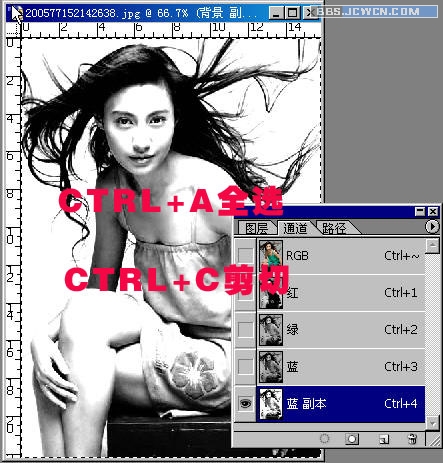
在通道面板新建 Alpha 通道存储选区。进入 Alpha 通道,执行色阶(Ctrl+L)调整:黑场右移压实发丝,白场左移净化背景,灰场微调平衡过渡。使用黑白画笔分别修补主体内部漏白、边缘残噪。


步骤 7-10:RGB 通道叠加检查与蒙版精修
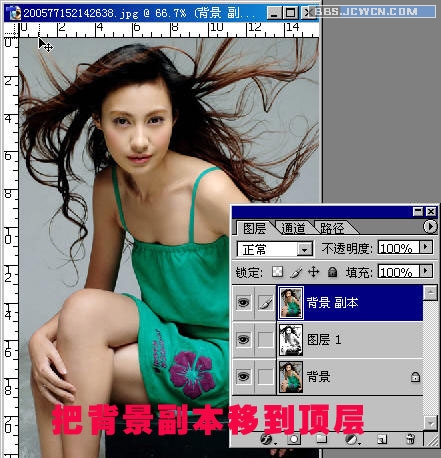
开启 RGB 通道显示原图红色蒙版叠加,放大至 300% 用画笔逐根清理发丝边缘。针对高光发丝,降低画笔不透明度至 30%-50% 处理半透明过渡。


步骤 11-14:载入选区输出及最终合成
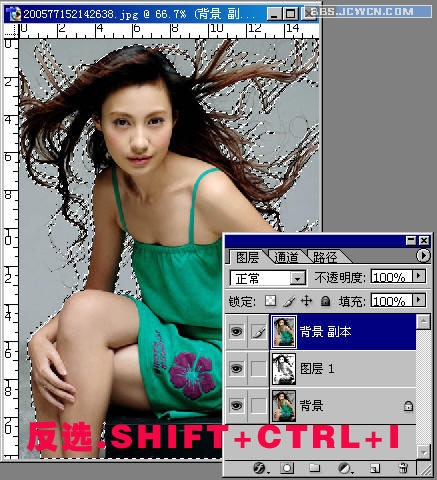
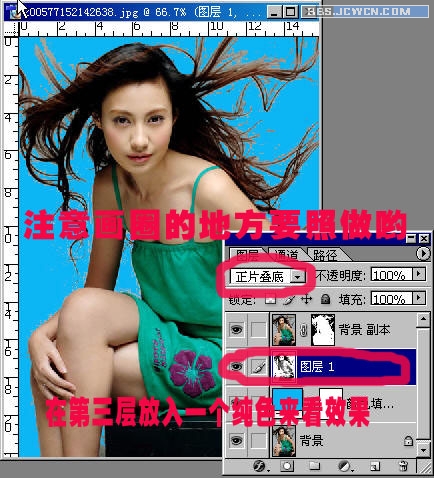
Ctrl+点击 Alpha 通道载入选区,回图层面板添加图层蒙版。新建纯色填充图层置于底部验证边缘干净度,最后替换为任意背景完成合成。




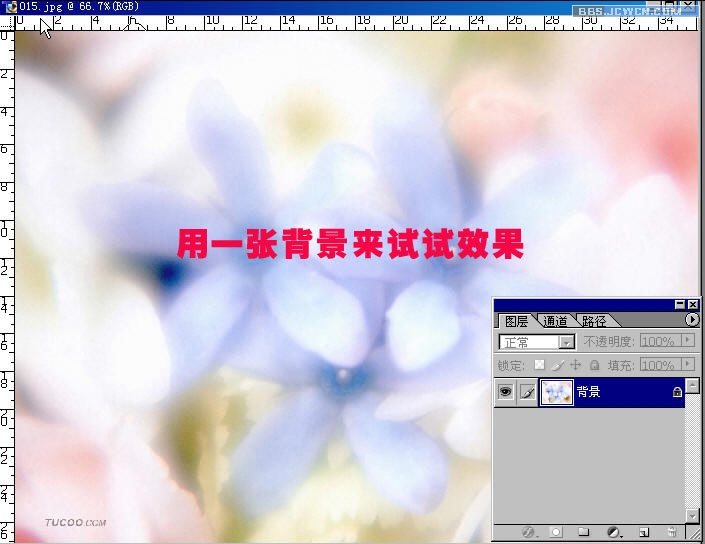


最终效果
飞发边缘通透自然,无白边、无色溢,完美融入新背景。

同类场景举一反三
- 婚纱透明纱质、薄纱窗帘:同理用色彩范围锁定高光色域。
- 动物皮毛、蒲公英:结合“选择并遮住”中的“去色”功能去除边缘色溢。
- 上一篇軟件知識: PS通道抠图实战:完美抠出复杂羽毛头饰
- 下一篇軟件知識: PS图层混合模式抠图:另类换背景技法
copyright © 萬盛學電腦網 all rights reserved