您现在的位置: 萬盛學電腦網 >> 軟體知識 > >> 影像處理 >> Photoshop 教學 >> Photoshop 入門教學
Photoshop 調色教學:打造日系亮白唯美風格(清新透亮流行風)
教學簡介
日系「亮白風」近年極受歡迎,特點為:高曝光、低對比、色彩偏冷青或溫暖奶茶調、高光柔和發光、膚色通透如瓷。本教學由 INS(形色主義)授權分享,通過十餘層調整圖層疊加,逐步構建該風格核心色彩邏輯。截圖中包含操作失誤與瑕疵,屬真實記錄,請以參數邏輯為準。
素材與成果
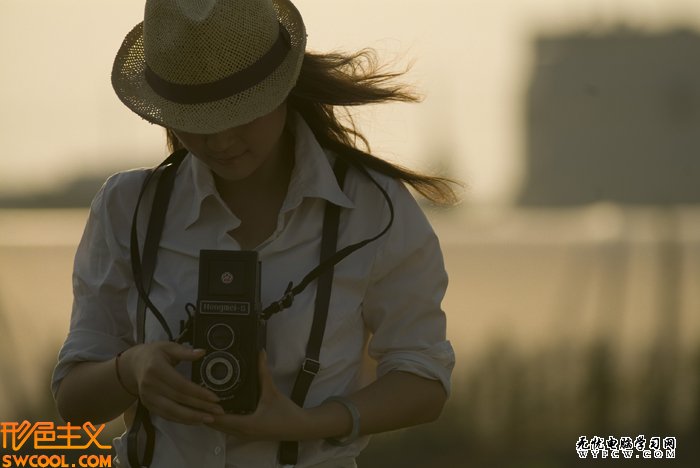

調色圖層結構與關鍵參數邏輯(按順序)
以下為教學截圖還原的調整圖層堆疊順序與核心思路,具體數值請參考對應截圖,並根據素材微調。
- 曝光/亮度 提亮基礎: 曝光 +1.2 / 亮度 +30,建立高調基礎。
- 曲線 RGB 總曲線: S 形微調,提亮中間調,壓暗極暗部保留細節。
- 色彩平衡 - 陰影/中間調/高光: 陰影加「青/藍」(-15/+10),中間調加「綠/青」(-10/+5),高光加「紅/黃」(+15/+10),奠定冷影暖光基因。
- 可選顏色 - 白/中性/黑: 白:青 -10、品紅 -5、黃 +5(高光溫潤);中性:青 -5、品紅 +3(整體偏紅潤);黑:青 +10、品紅 -5(暗部冷調)。
- 通道混合器 - 紅/綠/藍通道微調: 紅通道:紅 +105%、綠 -3%、藍 -2%;綠通道:紅 -2%、綠 +103%、藍 -1%;藍通道:紅 -1%、綠 -2%、藍 +104%。微幅通道交換豐富色彩維度。
- 曲線 - 藍通道單獨調整: 陰影大幅提亮藍色(輸入 0 輸出 30),高光微壓暗,強化暗部青藍通透感。
- 可選顏色 - 第二輪精修: 針對「黃/綠/青」微調背景植物與膚色邊緣色傾。
- 亮度/對比度: 亮度 +10,對比度 -15,壓低對比強化柔和感。
- 照片濾鏡 - 冷卻濾鏡 (82) 密度 15%: 整體再偏冷一步,統一色溫。
- 高光提取疊加: 載入高光選區 → 新建圖層填白 → 模式「濾色」不透明度 25%,賦予高光發光質感。
- 色相/飽和度 - 全域降飽: 飽和度 -15,配合蒙版保護膚色飽和度。
- 最終曲線微調: 總曲線微提亮,紅通道高光微加紅,完成收尾。
關鍵截圖參考(對應上述步驟)


成果再確認

避坑指南與進階建議
- 截圖中的右側大面積瑕疵 為操作失誤(蒙版未正確擦除),實作時請嚴謹檢查每層蒙版。
- 亮白風核心邏輯 = 高曝光 + 低對比 + 冷影暖光 + 高光發光。參數非絕對,需視素材曝光基礎而定。
- 膚色保護: 所有全域降飽、偏冷調整圖層,務必添加蒙版保護臉部、手部等肌膚區域,維持膚色血色與溫度。
- RAW 先行: 若原片為 RAW,建議在 ACR/Lightroom 階段完成基礎曝光、白平衡、高光/陰影恢復,再進 PS 精修,畫質上限更高。
- 群組管理: 將上述 10+ 調整圖層歸類為「基礎曝光」「色彩重塑」「光效質感」「收尾微調」四組,方便整組強度控制與移植到其他同類照片。
推薦文章
- 優化 iOS App 設計流程的 30 個 Photoshop 專家秘訣 (第 …
- Photoshop 入門必修課:形狀工具繪製圓角矩形相框與創意裝飾全流程
- Photoshop 製作流動瀑布河水 GIF 動畫教學
- Photoshop 色相飽和度精修:打造驚艷冷灰調人像大片
- Photoshop 蓋印圖層 (Stamp Visible) 完整指南:快捷鍵、…
- Photoshop 合成扭脖長頸鹿:漸變映射、操控變形與真實投影實戰
- 30 個提升效率的 Photoshop 秘密快捷鍵(Mac/Win 通用)
- Photoshop 繪製可愛卡通風格天氣圖標完整套系
- Photoshop 教學:打造霞光映照下的悉尼歌劇院唯美光影效果
- Photoshop 選擇與編輯通道:多通道選取、編輯規則與繪畫顏色對應
copyright © 萬盛學電腦網 all rights reserved