您现在的位置: 萬盛學電腦網 >> 軟體知識 > >> 影像處理 >> Photoshop 教學 >> Photoshop 入門教學
Photoshop 教學:製作唯美古典風美女動畫簽名檔(GIF)
結合古風人物素材、粒子特效與時間軸動畫,製作一張會呼吸、會發光的動態簽名檔。本教學涵蓋素材合成、圖層蒙版、關鍵幀動畫全流程。
最終動態效果
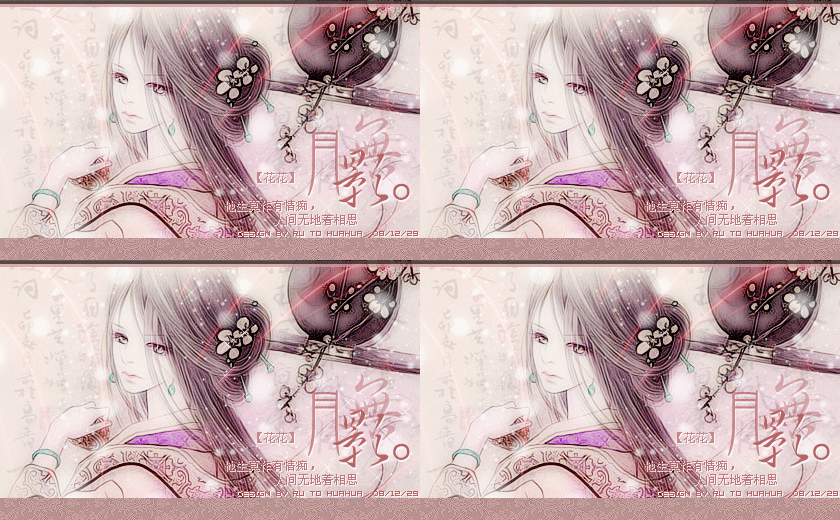
素材準備
- 原圖:古風美女半身像(透明背景或已扣圖)
- 素材 1:煙霧/霧氣筆刷或 PNG 素材
- 素材 2:光粒子/飛舞花瓣/光斑素材
- 字體:楷體/宋體/手寫風格中文字體


教學重點流程
1. 基礎合成與色調統一
- 新建 500×200 px(簽名檔常用比例)文件,置入背景紋理(宣紙/水墨)。
- 拖入人物圖層,加入「色相/飽和度」調整圖層(剪貼至人物),降低飽和度、偏暖色調,融入古風氛圍。
- 置入煙霧素材,設為「螢幕幕」模式,調整不透明度 30-50%,以圖層蒙版柔化邊緣。
2. 光粒子動畫製作(核心動態)
- 將光粒子素材拆分為 3-5 組圖層(按大小/速度分組),每組置於資料夾。
- 開啟「時間軸」面板,建立「幀動畫」。
- 第 1 幀:所有粒子組顯示於初始位置。
- 新增幀(建議 12-16 幀,幀延遲 0.1s),每幀逐組移動粒子:
• 大粒子:緩慢上浮、淡出
• 小粒子:快速飄散、旋轉
• 透明度關鍵幀:0% → 100% → 0%(呼吸感) - 開啟「補間」功能(選取首尾幀點選「補間」,幀數 5-8),自動生成平滑過渡。
3. 人物微動與呼吸燈效
- 人物圖層轉為智慧物件,添加「濾鏡 > 模糊 > 動感模糊」(角度 90°、距離 1 px)智慧濾鏡,關鍵幀控制模糊量 0↔1,模擬呼吸微動。
- 人物上方新增「曲線」調整圖層,關鍵幀控制 RGB 通道微幅波動,產生淡淡呼吸發光。
4. 文字排版與簽名資訊
- 輸入簽名文字(ID、座右銘、日期),字體大小 14-18 pt,行距 1.6。
- 文字圖層加入「外發光」(螢幕幕、暖金色、大小 5 px)與「投影」(正片疊底、黑、距離 1 px)。
- 文字圖層同樣加入關鍵幀不透明度 80%↔100%,呼應整體節奏。
5. 輸出優化 GIF
- 選單「檔案 > 匯出 > 存為舊版 Web 格式」。
- 格式:GIF、色數 128/256、抖動 88%、勾選「轉換為 sRGB」。
- 動畫選項:永無止境循環。
- 若檔案 > 1 MB(論壇限制),嘗試:縮小畫布尺寸、減少幀數、降低色數、裁減動畫區域。
進階創意延伸
- 季節限定:春櫻/秋楓/冬雪粒子替換,快速生成系列簽名檔。
- 互動式:導出為 WebP 動畫或 Lottie JSON,嵌入個人網頁/作品集,滑鼠懸停觸發播放。
- 品牌化:固定配色、固定字體、固定 Logo 位置,建立個人視覺識別系統。

- 上一篇軟件知識: Photoshop 快速教學:純圖層樣式打造炫彩漸層進度條
- 下一篇軟件知識: Photoshop 變形工具進階:從單一氣泡衍生漸變花瓣,自由組合盛開花朵
推薦文章
- PS鋼筆工具深度圖解:從入門到精通的隱藏技巧
- Photoshop 繪製簡約相機 ICON 圖標:向量形狀與質感構建
- Photoshop 3 分鐘生成程序化高等線背景:濾鏡管線化設計思維實戰
- Photoshop 圖層隱藏技巧大全:判斷空圖層、快速建灰層、下方新建、拖拽備份…
- Photoshop 复古印章图标制作:素材叠加法打造做旧质感
- Photoshop 167 招實戰技巧大全(上):開檔、選區、複製、工具、色彩核…
- PS 繪製淡雅播放器圖標:從草圖到精細質感的完整流程
- PS 城市夜景街道電影膠片調色修圖思路
- Photoshop 繪製可愛橙色水晶蝴蝶教學
- Photoshop 模糊、銳化與塗抹工具實戰技巧全解析
copyright © 萬盛學電腦網 all rights reserved