您现在的位置: 萬盛學電腦網 >> 軟體知識 > >> 影像處理 >> Photoshop 教學 >> Photoshop 入門教學
照片後期:幾步讓畫面通透清澈提升質感
想讓照片擁有「透徹通透」的高級質感?關鍵在於亮度蒙版控制局部對比與色彩純度提升。本教學分享簡單幾步實用流程,無需複雜外掛,PS 內建工具即可完成。
核心步驟
- 基礎調色: 相機原始濾鏡 (Ctrl+Shift+A) → 基本面板:曝光微調、對比度 +10、高光 -30、陰影 +30、白色 +15、黑色 -15、清晰度 +10、自然飽和 +15、去霧 +10。
- 亮度蒙版提亮暗部細節: Ctrl+Alt+2 (或通道面板 Ctrl+點擊 RGB 縮圖) 載入高光選區 → 反選 (Ctrl+Shift+I) 得暗部選區 → 新建曲線調整圖層自動建立蒙版 → 向上拉曲線提亮暗部細節。
- 色彩純度: 新建可選顏色調整圖層 → 白色:青 -5、品紅 -3、黃 -5、黑 -5(去灰提純);中性灰:微調色傾;黑色:黑 +5 增強深度。
- 銳化輸出: 疊印圖層 (Ctrl+Alt+Shift+E) → 濾鏡 → 銳化 → USM 銳化:數量 80%、半徑 1.0、閾值 2 → 蒙版僅保留主體邊緣。
前後對比


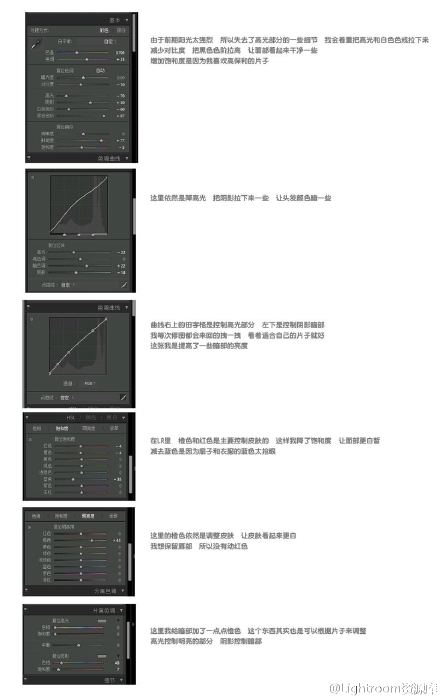

這套流程適配風景、人像、靜物等多類題材,建議存為動作一鍵套用。
- 上一篇軟件知識: Photoshop 批量去水印實戰技巧:動作錄製與批次處理
- 下一篇軟件知識: 清新自然風後期調色思路:小物件也能拍出時尚大片
推薦文章
copyright © 萬盛學電腦網 all rights reserved