您现在的位置: 萬盛學電腦網 >> 軟體知識 > >> 影像處理 >> Photoshop 教學 >> Photoshop 入門教學
Photoshop 將平淡田園風光轉為唯美油畫質感:調色與濾鏡疊加實戰
原片色調平淡、層次單薄。通過通道選區提取高光、可選顏色調整色相、通道混合器增強對比、高斯模糊疊加模式營造柔光、高反差保留銳化細節、色階/曲線/色彩平衡多層調色、徑向漸變疊加暖光、最終加入煙霧與減淡加深工具微調光感,將普通風光片昇華為層次豐富、色調溫暖、筆觸感強的油畫風藝術照。
原圖 vs 最終效果

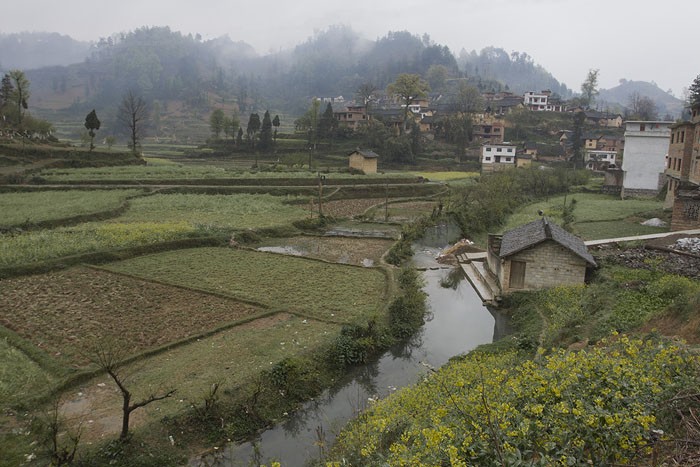
核心步驟拆解
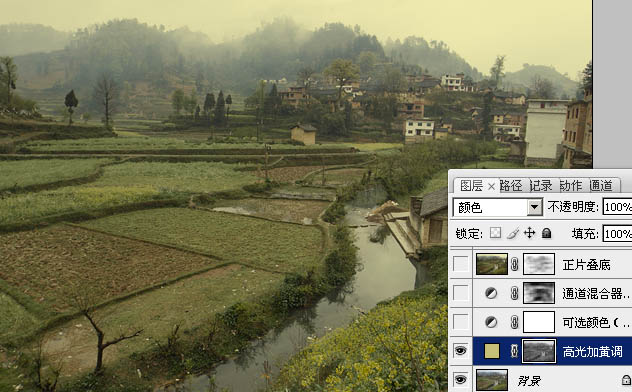
- 高光提色: Ctrl+Alt+2 調出高光選區,新建純色填充層 #c2be7a(淡黃),模式「顏色」。
- 可選顏色調紅: 紅色通道:青 -47、洋紅 +66、黃 +19、黑 +26,暖化畫面。
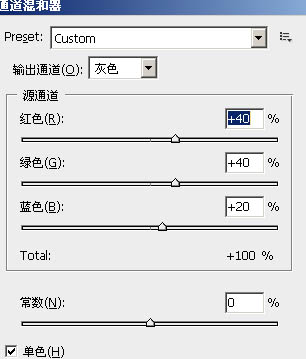
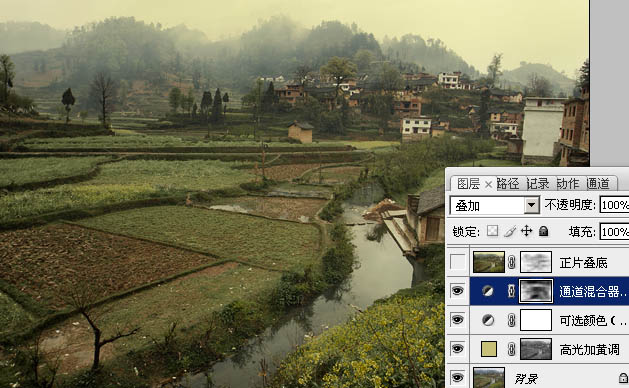
- 通道混合器疊加: 輸出灰度,模式「疊加」,蒙版擦除過暗/過亮區。
- 雙重高斯模糊疊加: 蓋印圖層(Ctrl+Alt+Shift+E)×2。
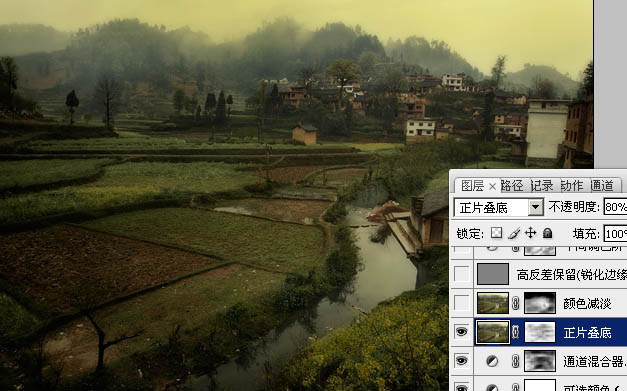
① 模式「正片疊底」,不透明度 80%,蒙版擦暗部。
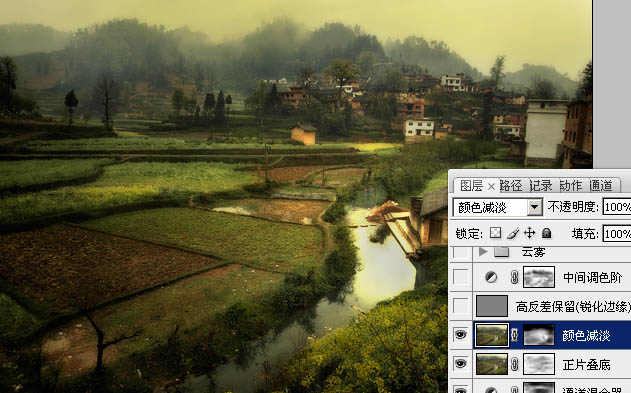
② 模式「顏色減淡」,蒙版擦亮部。 - 高反差保留銳化: 再蓋印,濾鏡 > 其他 > 高反差保留,模式「疊加」,不透明度 43%。
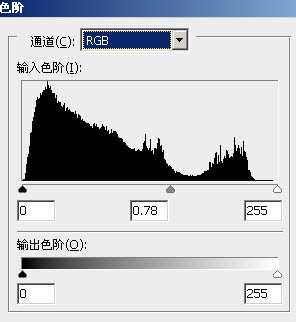
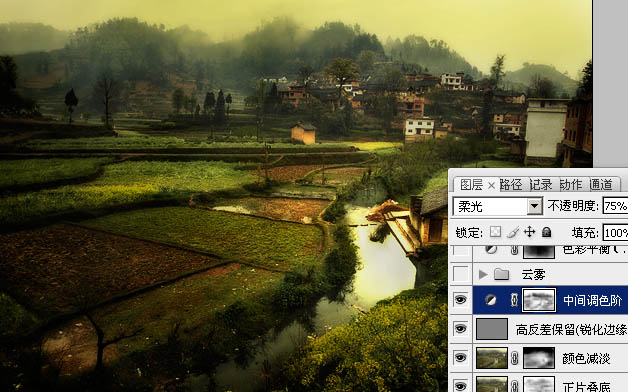
- 色階柔光提亮: 中間調 0.78,模式「柔光」,不透明度 75%,蒙版護暗部。
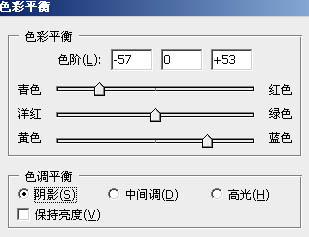
- 色彩平衡分調: 陰影(紅 -57、藍 +53),高光(藍 +40),蒙版融合。
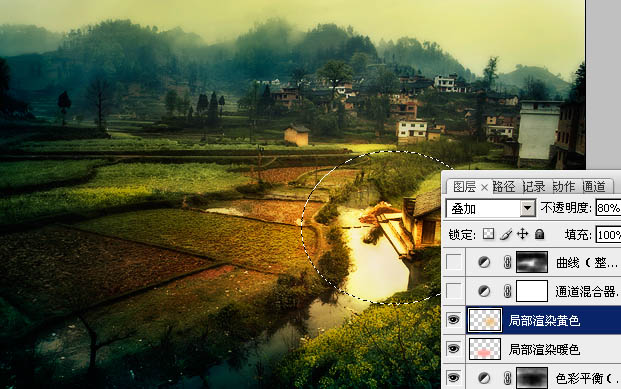
- 雙重徑向漸變暖光: 新建層填充徑向漸變(淺紅 #fc9388 到透明),模式「疊加」,不透明度 43% 與 80% 疊加兩層。
- 通道混合器調藍: 藍色通道藍色輸出 80%。
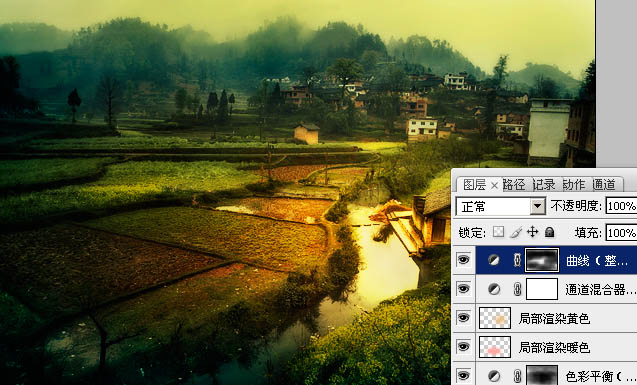
- 曲線總對比: S 型曲線提對比,不透明度 60%,蒙版護高光暗部。
- 煙霧與減淡加深收尾: 疊加煙霧素材,用減淡/加深工具強化光感流動。
關鍵圖層面板參考








copyright © 萬盛學電腦網 all rights reserved