您现在的位置: 萬盛學電腦網 >> 軟體知識 > >> 影像處理 >> Photoshop 教學 >> Photoshop 入門教學
Photoshop 色階、曲線、色彩平衡、色相飽和度四大調色工具核心差異解析
許多設計師對 PS 的四大核心調色工具——色階、曲線、色彩平衡、色相/飽和度——僅停留在「會用」層面,卻不清極其本質差異與最佳適用場景。本文將從色彩科學原理與實戰邏輯兩個維度,徹底釐清四者的分工邊界,助你精準選擇工具,事半功倍。
一、工具定位速查表
| 工具 | 核心機制 | 主要功能 | 典型應用場景 | 是否影響飽和度/亮度 |
|---|---|---|---|---|
| 色階 | 直方圖三點(黑/灰/白場)線性映射 | 快速調整整體對比度、曝光、灰階分佈 | 初步曝光校正、灰階影像對比增強、快速去灰霧 | 同步改變亮度與對比,間接影響飽和度感知 |
| 曲線 | 任意節點控制輸入/輸出映射曲線 | 精準控制全域/局部明暗、對比、色彩通道 | 精細調色、創意色調重塑、通道混色特效、選區局部調整 | 可單獨調整 RGB 通道改變色相/飽和度,或僅調 RGB 合成通道控制亮度 |
| 色彩平衡 | 針對高光/中間調/陰影三個曝光區域獨立調色 | 調整特定亮度區域的色彩傾向(溫度/色調) | 修正色溫偏移、創建電影感分色、膚色區域精準調色 | 僅調整色相平衡,理論上不改變整體亮度與飽和度 |
| 色相/飽和度 | HSB 模型滑桿直接操作色相(H)、飽和度(S)、亮度(B) | 整體/特定色相範圍的色調位移、飽和度增減、亮度調整 | 整體變色、單一顏色替換、降低/提高飽和度、勾選「著色」統一色調 | 直接改變 H/S/B 三屬性,最直觀的色彩屬性控制器 |
二、深度解析:為什麼要這樣分工?
1. 色階——「直方圖的手術刀」
色階本質是對直方圖進行線性拉伸/壓縮。三個滑桿分別對應:
- 黑場點:將該亮度以上的像素強制歸為純黑,增加暗部對比
- 白場點:將該亮度以下的像素強制歸為純白,增加亮部對比
- 中間調(灰場):非線性調整中間灰階分佈,左移提亮、右移壓暗
核心優勢:操作直觀、即時反饋、適合「整體曝光/對比快速定調」。局限:無法獨立控制高光/陰影色彩,無法進行非線性複雜曲線調整。
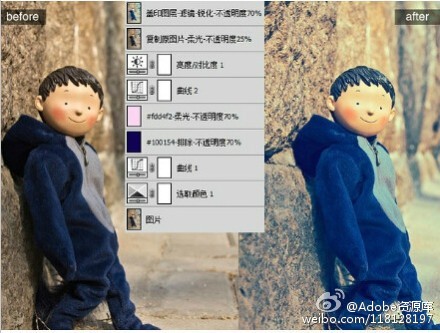

2. 曲線——「色彩的總指揮」
曲線提供任意節點的非線性映射,是功能最強大、上限最高的工具:
- RGB 合成通道:控制整體明暗對比(S 型曲線增強對比、反 S 型降低對比)
- 單一通道(R/G/B):通過改變各色通道輸出,實現分色、色溫調整、創意色調(如電影感青橙對比)
- 手動抓取影像上對應點:點擊曲線面板手型圖標,直接在畫面上拖曳亮部/暗部,自動在曲線上建立節點
進階技巧:配合「亮度蒙版」或選區,實現「只提亮陰影不動高光」等局部精準調整。


3. 色彩平衡——「分區調色的專家」
唯一按亮度區域(高光/中間調/陰影)分離調色的工具。基於人眼視覺特性:同一色偏在不同亮度下感知不同,因此需分區處理。例如:
- 陰影加藍/青 → 夜景冷調、電影感暗部
- 高光加黃/紅 → 黃金時段溫暖感、膚色高光潤飾
- 中間調微調 → 整體色溫平衡
保持光度不變:勾選「保持光度」選項,調整色相時自動補償亮度變化,避免畫面過曝/欠曝。


4. 色相/飽和度——「HSB 直觀控制器」
直接操作色彩三屬性,提供全域/色相範圍兩種模式:
- 主滑桿:整體色相旋轉、飽和度增減、亮度偏移
- 下拉選單選擇特定色相(紅/黃/綠/青/藍/洋紅):針對該色相範圍獨立調整,並可調整「色相範圍」滑桿擴大/縮小影響區間
- 著色模式:強制將整幅圖像映射為單一色相(如復古棕褐、藍調電影感)
實戰黃金法則:調整膚色時,鎖定「紅/黃」色相範圍,微降飽和度、微調色相,避免影響背景色彩。


三、實戰決策流程圖
- 照片灰暗/對比不足 → 先用 色階 定黑白場、調中間調
- 需要精細控制局部明暗/創意分色 → 轉用 曲線(配合蒙版/通道)
- 畫面有明顯色溫偏移/想要電影感分色 → 用 色彩平衡 分區調整高光/陰影色調
- 想要整體變色/降低飽和度/統一色調 → 用 色相/飽和度(可配合色相範圍局部處理)
四、避坑指南
- ❌ 不要用色階做複雜分色 → 改用曲線單通道
- ❌ 不要用色相/飽和度大幅度移動色相 → 易產生色相斷層,改用曲線或色彩平衡
- ❌ 不要疊加多個同類調整圖層而不檢查累積效果 → 善用圖層不透明度、混合模式、蒙版控制影響範圍
- ✅ 建立「調色組」:色階(基礎曝光) → 曲線(精細明暗/分色) → 色彩平衡(分區色調) → 色相/飽和度(全域/局部色彩屬性),順序可互換但邏輯要清晰
理解工具本質,才能在面對複雜調色需求時,像外科醫生選擇手術刀一樣精準下手。建議收藏本文,下次調色前快速對照決策流程,效率與品質雙提升!
- 上一篇軟件知識: Photoshop CC 2015 官方繁體中文版完整安裝圖文教程
- 下一篇軟件知識: GIF 動畫優化 7 大專家技巧:從視頻源到極致壓縮全流程
推薦文章
- PS 遊戲按鈕 UI 設計教學:質感光影全解析,從基礎形狀到發光態完整流程
- Photoshop 繪製絢麗時鐘圖標:從基礎形狀到材質光影的矢量繪圖實戰
- Photoshop 以原色顯示顏色通道:RGB/CMYK/Lab 模式下的彩色通…
- Photoshop 繪製立體逼真快門鏡頭圖標完整教學
- Photoshop 製作中國風舞墨文字簽名檔 GIF 動畫教程
- Photoshop 單張婚紗照合成仿 3D 立體移動 GIF:多層視差動畫與景深…
- Photoshop設計清爽棕色系 Web 頁面模板教學
- Photoshop 繪製 iPhone 4 真實感界面教學
- Photoshop 圖層順序調整:拖曳最直觀,快捷鍵最快速
- Photoshop 打造動態光影流動字體特效
copyright © 萬盛學電腦網 all rights reserved