您现在的位置: 萬盛學電腦網 >> 軟體知識 > >> 影像處理 >> Photoshop 教學 >> Photoshop 入門教學
Photoshop 繪製潑墨風格美女海報:從素材堆疊到水彩質感賦彩全流程
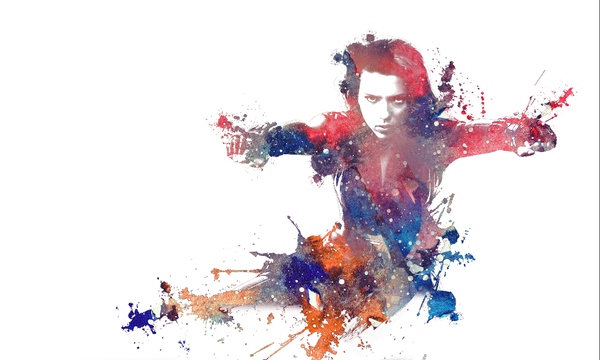
潑墨風格海報以其隨性、大膽、極具東方美學張力的視覺語言,深受設計師喜愛。本教學將示範如何利用「高對比度基調 + 墨跡素材正片疊底 + 水彩紋理蒙版賦彩」三大核心技法,快速打造極具藝術感染力的潑墨人物海報。
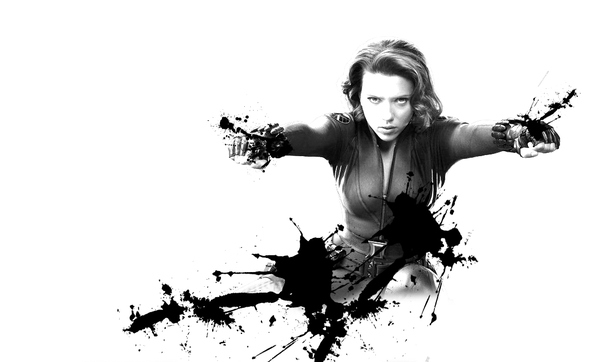
最終效果

素材準備
- 人物素材:白底/純色底人像(非白底需先扣圖)
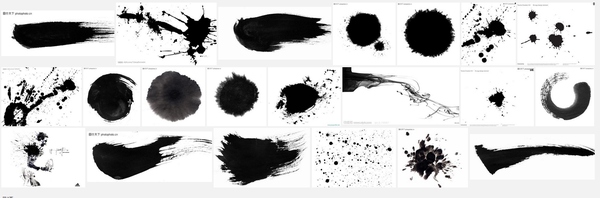
- 墨跡素材:搜索「墨跡」「潑墨」「書法筆觸」,收集多張高清透明/白底素材
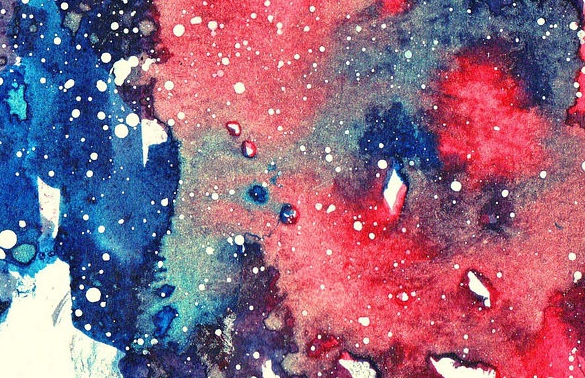
- 水彩紋理:搜索「水彩紋理」「水彩紙張」
- 紙張紋理:用於最終質感統一
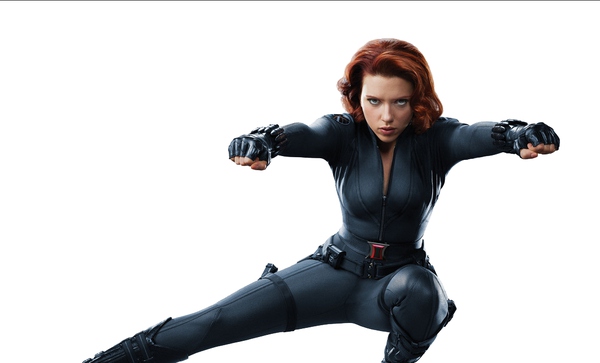
第一階段:人物基調重塑——繪畫感基礎
- 複製人物圖層(Ctrl+J),去色(Ctrl+Shift+U)
- 曲線調整:拉陡峭 S 型,壓縮中間調,強化明暗對比,使輪廓線條化、圖形化


第二階段:墨跡素材堆疊——構建視覺骨架
- 墨跡素材拖入文檔,圖層混合模式設為 「正片疊底」(去白保黑)
- 自由變換(Ctrl+T)調整大小、角度、位置,貼合人物輪廓、肌理走勢
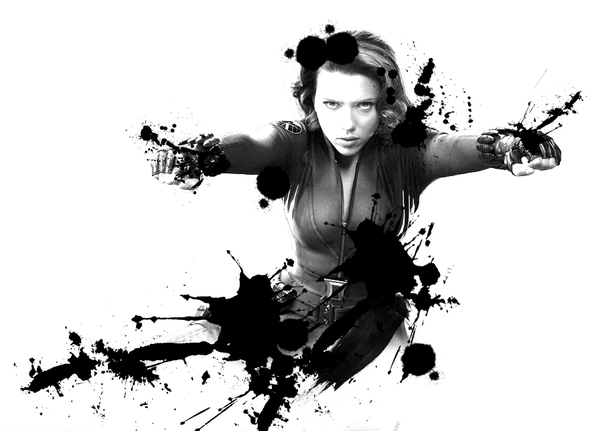
- 鐵律:不遮蓋臉部五官、手部動作等核心視覺焦點,必要時加蒙版擦除
- 墨跡流向保持一致(如重力向下),濃度聚集於原圖暗部區域
- 疊加 10-20 張素材,形成豐富墨跡層次
第三階段:水彩質感賦彩——靈魂注入
1. 建立暗部選區蒙版
- 新建圖層,按 Ctrl+Alt+2(CS3+)載入高光選區
- Ctrl+Shift+I 反選 → 獲得暗部選區
- 點擊「添加圖層蒙版」→ 生成「暗部顯示、亮部隱藏」蒙版

2. 水彩紋理疊加與蒙版套用
- 水彩紋理素材拖入,置於墨跡群組上方,必要時拼接覆蓋全畫面
- 將步驟 1 的蒙版 按住 Alt 拖拽複製 至水彩紋理圖層
- 水彩色彩即僅呈現於人物暗部,亮部保留紙本潔白

收尾潤飾
- 文字設計:同樣利用暗部蒙版或單獨蒙版,使文字與墨跡肌理融合
- 紙張紋理統一質感:最頂層疊加紙張紋理,混合模式「正片疊底」,不透明度 10-20%
- 整體色調微調:色彩平衡/可選顏色調整冷暖傾向
最終效果
核心技法遷移應用
此工作流核心邏輯:
- 基調重塑:曲線極化對比 → 線條化/圖形化
- 素材疊加:正片疊底/篩選模式 + 蒙版精準控制區域
- 區域賦彩:亮度蒙版(高光/暗部)+ 紋理素材 = 精準著色
可遷移至:
- 炭筆/素描風:換用鉛筆筆觸素材、紙張紋理
- 油畫/厚塗風:換用油畫刀筆觸素材、畫布紋理
- 水墨/寫意風:換用水墨洗染素材、宣紙紋理
- 故障藝術/賽博龐克:換用故障干擾素材、全息箔紋理
掌握「蒙版控制區域 + 混合模式疊加素材」這對黃金搭檔,你就擁有了無限風格轉化的萬能鑰匙。
- 上一篇軟件知識: 從零掌握人像精修核心體系:12 步專業後期工作流全解析
- 下一篇軟件知識: Photoshop 繪製金屬質感遊戲登錄框:從草圖到材質渲染的完整工作流
推薦文章
- Photoshop 合成教學:沉醉城市晨曦中的美麗女孩
- Photoshop 動漫線稿上色全流程教學
- Photoshop 小字體清銳顯示技巧:關閉抗鋸齒與像素級字體選擇指南
- 小白必學:鋼筆工具精準抠圖全流程——從錨點佈局到背景透明化輸出
- Photoshop 製作絢麗彩色透明心形:羽化挖空、變形複製與漸層疊加
- Photoshop 10 分鐘繪製旋鈕控制器小圖標:新拟態風格速成法
- Photoshop 蒙版四大類型深度解析與實戰案例
- Photoshop 設計國慶 62 週年主題海報:飛機構圖+漸變填充+文字雲煙花…
- Photoshop CS4 設計製作新年賀卡完整教學
- 人像後期實戰:投影儀星空光效拍攝與 Photoshop 後製全流程
copyright © 萬盛學電腦網 all rights reserved