您现在的位置: 萬盛學電腦網 >> 軟體知識 > >> 影像處理 >> Photoshop 教學 >> Photoshop 入門教學
設計師必避的 10 大 Photoshop 致命錯誤:從色彩模式到 GPU 選購的深度避坑指南
十年修圖經驗換來的教訓:最耗時的不是「不會用工具」,而是「習慣性用錯流程」。本文盤點 10 個連資深設計師也會踩的坑,涵蓋色彩科學、文件架構、非破壞工作流、硬體配置,每個錯誤附帶原理解析、後果演示與最佳實踐替代方案。
錯誤一:圖像模式選擇錯誤——RGB vs CMYK 的世紀誤解
癥狀:選單灰色、顏色怪異、濾鏡不可用。
真相:99% 螢幕顯示/網頁/數碼攝影流程應全程 RGB。CMYK 僅用於專業印刷輸出(名片、畫冊、特種油墨)。
鐵律:
- 拍攝/編輯/網頁輸出 → 全程 RGB(sRGB/Adobe RGB/ProPhoto RGB)。
- 送印刷廠 → 由印刷廠依其設備配置檔轉 CMYK,設計師勿自行轉模式(RGB→CMYK 轉換不可逆損失色域)。
- 需指定專色(金/銀/螢光)時 → 僅在印刷專色通道中操作,主圖仍保持 RGB。

同一圖片在 RGB(左)與 CMYK(右)模式下的色差對比
CMYK 模式下專色油墨模擬示例
錯誤二:DPI 設定迷思——像素才是王道
誤區:以為設 300 DPI 就能保證印刷清晰。
本質:DPI = 印刷密度(dots per inch),PPI = 螢幕像素密度。像素總量(寬×高)決定解析度上限,DPI 僅是打印時的縮放指令。
正確做法:
- 確定輸出物理尺寸(如 8×10 英吋)與目標 DPI(300)→ 反推所需像素:2400×3000 px。
- UI/螢幕設計:直接按設備邏輯像素(pt/dp)工作,DPI 設為 72 或目標設備 PPI(iPhone 6 為 326 PPI)。
- PS 中 圖像 > 圖像大小 取消「重採樣」修改 DPI,像素不變,僅改變列印尺寸標註。

DPI 與 PPI 概念釐清圖解
錯誤三:圖層堆疊失控——百層文件的維護地獄
現象:以為圖層越多越專業,實則導致檔案巨大、尋找困難、效能低落。
精簡策略:
- 智能物件封裝重複元素(圖示、按鈕、紋理)。
- 調整圖層替代像素複製(曲線、色階、色相/飽和度零像素體積)。
- 圖層蒙版替代橡皮擦/刪除(非破壞)。
- 圖層樣式替代疊加效果圖層(投影、發光、斜面浮雕)。
- 圖層組 + 命名規範(見錯誤 7)。
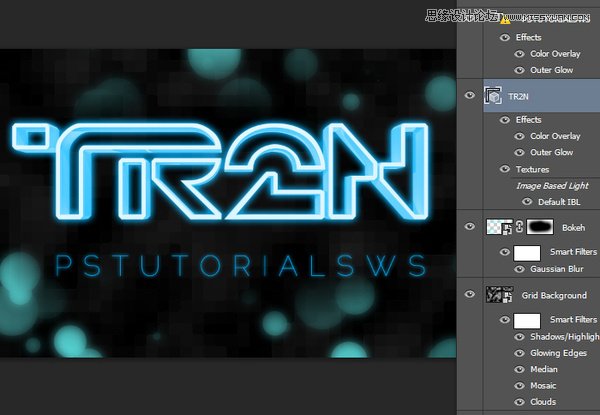
極簡圖層架構示例:僅 4 組完成複雜界面
錯誤四:像素圖層自由變換導致畫質遞減
現象:反覆 Ctrl+T 縮放/旋轉像素圖層,邊緣鋸齒、細節模糊。
鐵律:變換前必須轉為智能物件(右鍵圖層 → 轉換為智能物件)。智能物件內嵌原始數據,任意仿射變換無損。
補救:已損畫質圖層無法恢復,唯有重新置入原始素材。
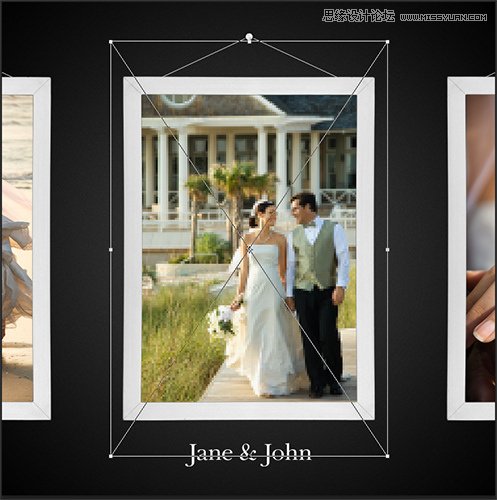
像素圖層多次變換 vs 智能物件變換畫質對比
錯誤五:鋼筆工具抠圖製造「剪紙感」邊緣
誤區:鋼筆路徑轉選區 → 圖層蒙版,邊緣銳利如剪刀剪貼。
真相:真實物體邊緣因景深、光散射、抗鋸齒呈現微羽化、半透明過渡。鋼筆適合矢量圖形/3D 渲染圖,不適合攝影圖像抠圖。
正解:「選取主體」/「物件選取工具」+「選擇和遮罩」→ 開啟「智能半徑」+「去除顏色溢出」→ 自動生成物理正確邊緣過渡。
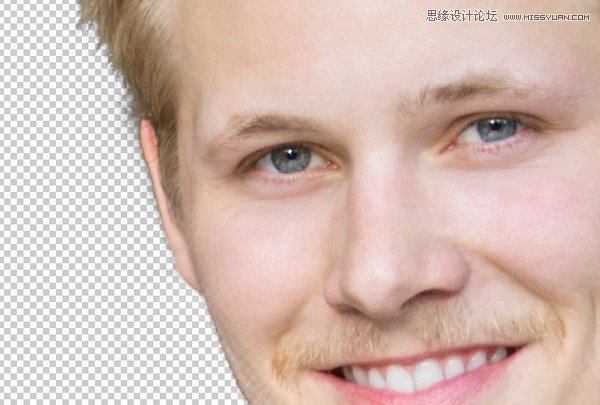
選擇工具(左)vs 鋼筆工具(右)邊緣質感對比
錯誤六:去飽和度製造平淡黑白照
誤區:Ctrl+Shift+U 去飽和 → 灰階扁平、層次全無。
專業替代:
- 黑白調整圖層:各通道混合滑桿獨立控制(紅/綠/藍/青/洋紅/黃),可模擬濾鏡黑白攝影色調。
- 通道混合器:勾選「單色」,自定義 RGB 通道權重(如紅 70% + 綠 20% + 藍 10% 模擬紅外黑白)。
- Camera Raw 濾鏡 > HSL/灰度:更直觀的分色控制。

去飽和(左)vs 黑白調整圖層(右)層次對比
錯誤七:修復/印章工具強迫合併圖層
誤區:Ctrl+Shift+Alt+E 蓋印圖層 → 在合併層上修復 → 後續需修改只能重來。
正解:新建空白圖層 → 工具選項欄勾選 「對所有圖層取樣」(Sample All Layers) → 在新圖層上修復/印章。原圖層結構零損傷,修復層可獨立調整不透明度/蒙版/混合模式。
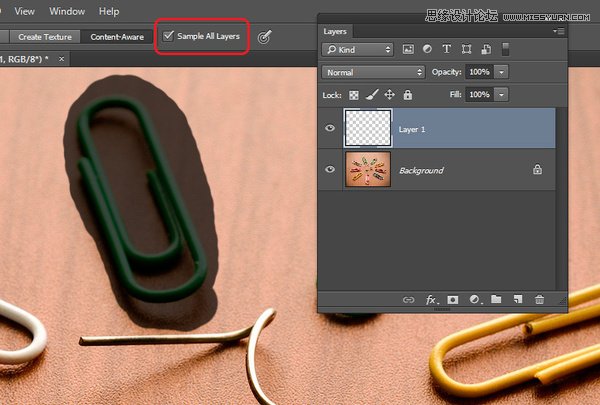
工具選項欄「對所有圖層取樣」勾選位置
錯誤八:過度修圖失去真實感——「給龍穿龍袍」
現象:疊加 20+ 調整圖層,膚色如塑膠、眼神死板、質感蒸發。
自救機制:
- 定期 Ctrl+Shift+Alt+E 蓋印對比原圖(歷史記錄快照同理)。
- 邀請非設計師旁觀者「盲測」:哪張更自然?
- 統一降低調整圖層組不透明度(如 60-80%),保留原始質感呼吸感。
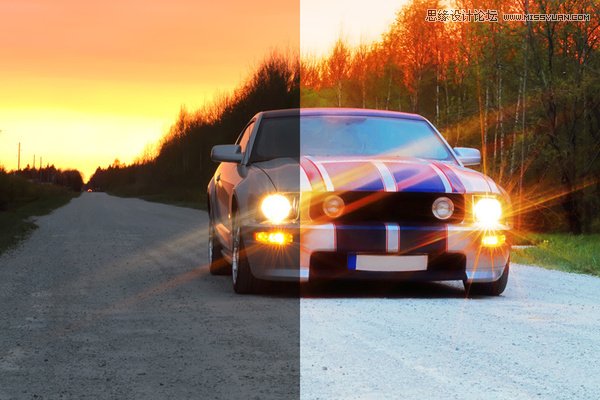
過度修圖典型特徵:蠟像感、失去微表情
錯誤九:亮度/對比度調整層丟失高光陰影細節
原理:亮度/對比度為線性映射,極易剪切高光(>255)與陰影(<0)細節。
替代:曲線調整圖層——雙端錨點控制黑白場切點,中間調任意非線性重塑,動態範圍零損失。

亮度/對比度剪切細節 vs 曲線保留細節
錯誤十:盲目砸錢買頂級顯卡——GPU 加速的邊際效應
實測數據:PS CC 以降 GPU 加速主要受益於:3D 渲染、鏡頭模糊、視頻編輯、神經網濾鏡。
常規操作(筆刷、選區、調整圖層、文本、向量)幾乎不佔用 GPU,CPU 單核主頻 + 記憶體頻率/容量 + NVMe SSD 才是核心瓶頸。
選購建議:
- 非 3D/視頻重度用戶:中端顯卡(如 RTX 3060/4060)足夠,預算轉投 64GB DDR5 + 2TB NVMe + 高主頻 CPU(i7-13700K/R9 7900X)。
- 3D/視頻重度:RTX 4080/4090 24GB 顯存,配合 Studio 驅動。
- 顯存底線:≥ 4GB(8GB 以上無壓力),2GB 以下會觸發共享記憶體嚴重拖慢。
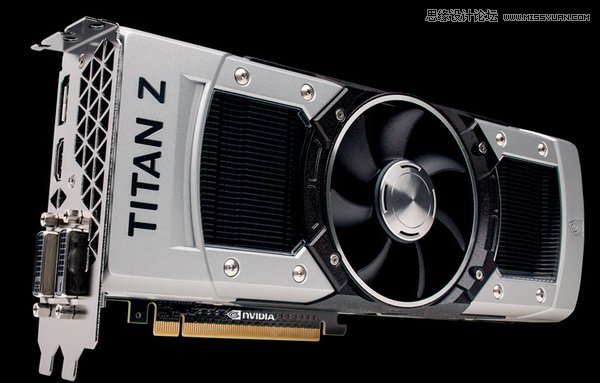
GPU 加速受益功能對照表
總結:專業不在於知道更多功能,而在於拒絕錯誤慣性。將這 10 點內化為肌肉記憶,你的 PSD 將更輕量、更穩健、更易協作,修圖質量自然水到渠成。
推薦文章
- Photoshop 設計必避 5 大低級錯誤:從濫用特效到透視邏輯失誤
- Photoshop 打造性感美女超炫海報教程:光效與粒子合成實戰
- Photoshop GIF 動畫製作實戰:關鍵幀與中間幀工作流
- Photoshop 圖案圖章與混合器畫筆打造手繪油畫肖像教學
- Photoshop 繪製《神廟逃亡》手遊風格場景插畫賞析
- PS 人物照片轉手繪插畫全流程:磨皮、五官重塑、髮絲重繪、體積光影重構
- PS 繪製暗黑破壞神 3 風格壁紙:背景紋理疊加、圖騰矢量構建、金屬字效全解析
- Photoshop 模糊、銳化、塗抹工具深度解析與人像背景虛化實戰
- 設計師高效 Photoshop 文件夾整理術:從目錄結構到命名規範
- PS 切圖絕技:魔術棒精準扣圖去底大法