您现在的位置: 萬盛學電腦網 >> 軟體知識 > >> 影像處理 >> Photoshop 教學 >> Photoshop 入門教學
進階調色核心技法:色彩定向分離原理與實戰應用
「色彩定向分離」聽起來高深,實則是精準控制特定色相範圍的利器。不同於「可選顏色」或「色相/飽和度」的寬泛色相切片,它能針對畫面中某一精確顏色(如特定綠葉、特定藍天)進行去色、色調重塑或灰調營造,不影響其他顏色。本文深入解析原理、操作流程與三大實戰場景。
什麼是色彩分離?
兩步驟:選中特定色彩 → 對該選區調整(通常指去色/降飽和)。常用工具:可選顏色、色相/飽和度。但這些工具的色相範圍固定寬廣,難以精準隔離相近色相(如青綠、黃綠)。
為什麼需要「定向」分離?
當目標顏色非標準色相(如偏青的綠、偏紫的藍),常規工具會誤傷鄰近色相。定向分離利用色相混合模式 + 50% 不透明度互補色中和原理,實現像素級精準鎖定。
核心原理:互補色中和灰化
- 複製圖層 → 反相(Ctrl+I) → 混合模式「色相」 → 不透明度 50% → 畫面變灰(大多數色彩飽和度歸零)。
- 原理:任一顏色與其 50% 不透明度的互補色在「色相」模式下混合,會中和為無彩色(灰)。
- 應用:吸管取樣目標顏色 → 新建圖層填滿該色 → 模式「色相」 → 不透明度 < 50% → 僅該顏色區域灰化/去色,其他色相幾乎不受影響。
三大實戰作用
1. 糾正色偏
針對局部色溫偏移(如陰影發藍、高光發黃),取樣偏色區 → 色相層中和 → 調整不透明度微調,精準修正不波及全域。
2. 營造高級灰 / 灰調風格
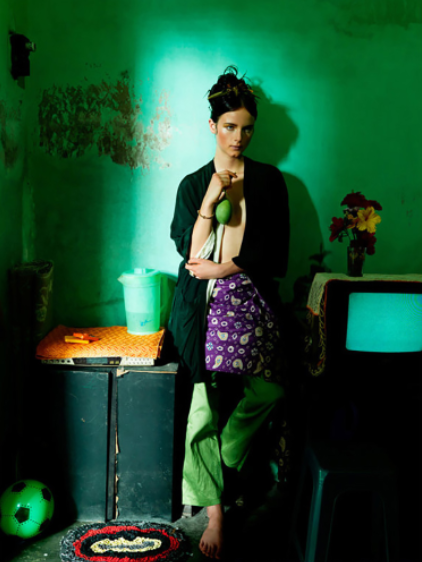
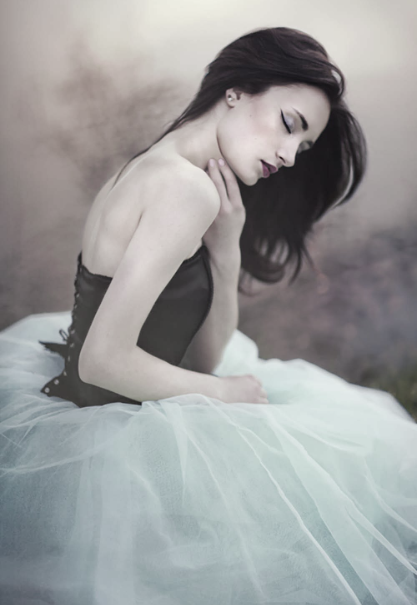
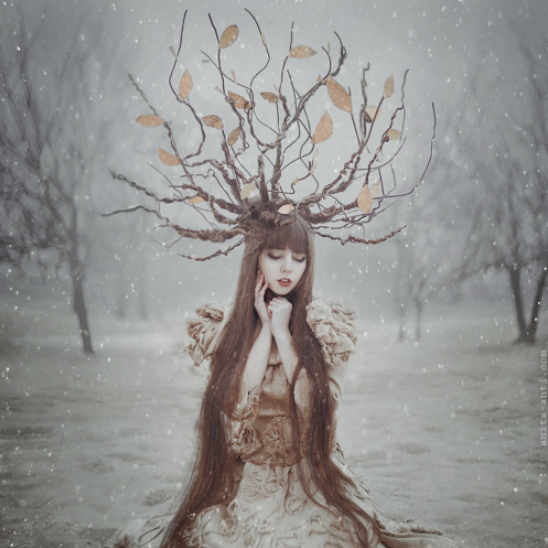
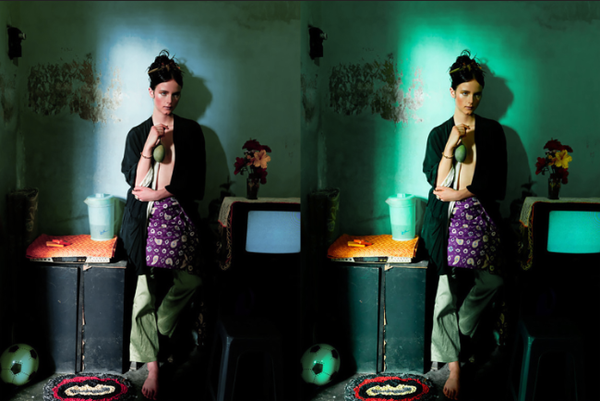
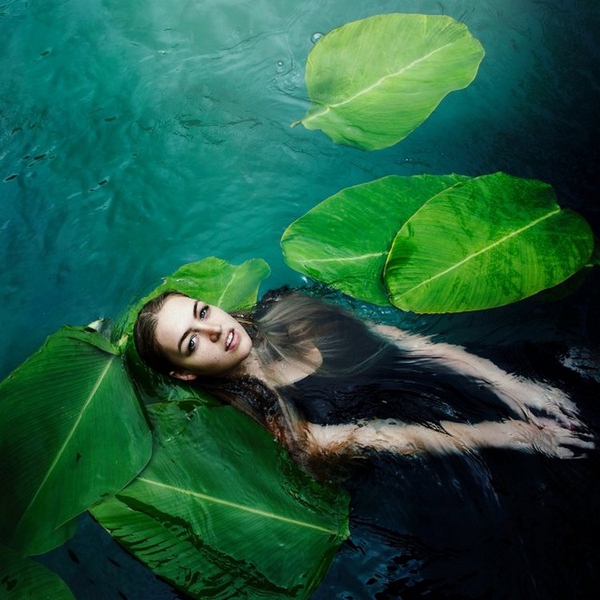
參考攝影大師作品,透過定向分離壓制特定高飽和色彩,保留主體色相,營造電影感灰調。例如壓低背景綠植飽和度,凸顯主體膚色。
3. 定制特定色彩氛圍
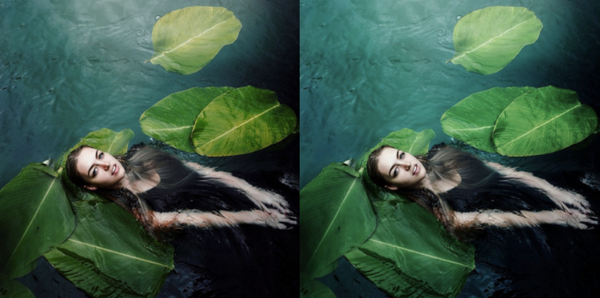
利用色相層低不透明度(10~30%)疊加,讓目標色相向取樣色偏移,產生微妙色彩反應。如取樣藍色疊加於綠葉區,葉色微呈青綠,創造獨特色調關係。
實戰案例對比
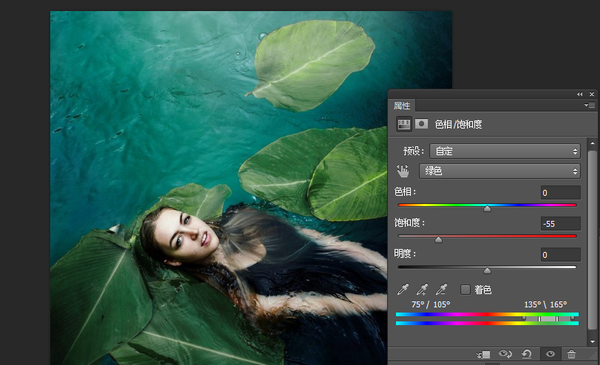
普通色相/飽和度:調「綠」滑桿,畫面所有綠系(草地、衣服、招牌)同步變化,失控。
定向分離:吸管點擊草地綠 → 新建色相層 → 不透明度 35% → 僅草地去色,衣服、招牌綠保持原貌。
操作工作流總結
- 吸管工具(3×3 平均取樣)點擊目標色區。
- Ctrl+Shift+N 新建圖層 → Alt+Backspace 填充前景色。
- 圖層模式 → 色相,不透明度 20~45%(視去色強度)。
- 如需保護非目標區,加黑色蒙版再用白筆描繪生效範圍。
- 疊加多組定向分離圖層,構建複雜色調結構。
進階技巧
- 配合「通道混合器」單通道微調,進一步分離明度與色相。
- 搭配「色彩查找」LUT,快速套用預設灰調風格後再局部定向微調。
- 動作面板錄製「建立定向分離圖層」動作,一鍵調用提速。






- 上一篇軟件知識: PS 手把手繪製寫實音樂播放器圖標:從金屬質感到拉絲細節
- 下一篇軟件知識: PS 合成大師教你拍攝「廚房撲街」創意照:從預拍到後期合成全紀錄
推薦文章
- 三聯 Photoshop 教程周刊第 5 期:熱門調色、文字、合成、鼠繪教程精選
- Photoshop 製作 3D 產品包裝盒模型渲染:透視變形、倒影漸隱、條形碼貼…
- PS 古典風格卡通人物簽名圖製作教學
- 21 招 Photoshop 神級小技巧:Instagram 濾鏡/批次處理/人…
- Q 版插畫輕鬆記憶 PS 快捷鍵:視覺化記憶法大全
- Photoshop 寫實球體繪製:光影結構分析與圖層樣式非破壞建模
- Photoshop 打造逼真放大鏡效果完整教學
- PS 零基礎繪製工行商標:選區布爾運算 + 網格對齊,幾何標誌精準建模
- PS 單圖層繪製相機圖標:極簡矢量技法
- Photoshop 後期造光大師班:逆光修復與線性光束人工添加雙案例解析
copyright © 萬盛學電腦網 all rights reserved