您现在的位置: 萬盛學電腦網 >> 軟體知識 > >> 影像處理 >> Photoshop 教學 >> Photoshop 入門教學
Photoshop 深度解析:計算命令原理與精準選區實戰應用
前言:為什麼要掌握「計算」命令?
「計算」是 Photoshop 中最強大、最精確、卻常被忽視的選區生成工具。它不依賴滑鼠繪製,而是基於通道像素亮度屬性與混合模式數學運算,能從複雜圖像中提取極難用常規工具選取的區域(如飛髮、透明物體、微細紋理、特定顏色範圍)。本文將從底層原理、混合模式機制、實戰案例三個維度深度解析。
一、計算命令的本質:像素級的邏輯運算工廠
官方定義拆解
「計算命令可混合來自一或多個來源圖像的單個通道,結果可應用至新圖像、新通道或當前圖像的選區。不能對複合通道應用。」
通俗比喻:工廠模型
- 原料:各種選擇來源(選區、蒙版、單一通道 Alpha/R/G/B/L/a/b)。
- 生產線:混合模式(正片疊底、螢光幕、疊加、差值、排除、變暗、變亮等 20 種)。
- 產品:新通道、新文件、選區。
- 廠長:你——決定產什麼產品、選什麼原料、用哪條生產線。
三不知困境:不清楚要什麼選區(產品)、不懂通道特性(原料)、不懂混合模式數學(生產線) → 只能碰運氣。
二、混合模式是靈魂:四大核心家族特性
| 家族 | 代表模式 | 數學邏輯(標準化 0-1) | 視覺效果 | 選區常見用途 |
|---|---|---|---|---|
| 變暗系 | 正片疊底、變暗、顏色加深、線性加深 | 結果 ≤ 基色 & 混合色 | 保留暗部、去除亮部 | 提取陰影、暗部細節、去白底 |
| 變亮系 | 螢光幕、變亮、顏色變亮、線性變亮 | 結果 ≥ 基色 | 混合色 | 保留亮部、去除暗部 | 提取高光、去黑底、發光效果 |
| 對比系 | 疊加、柔光、強光、鮮豔光、線性光、點光、實色混合 | 亮於 50% 灰→變亮邏輯;暗於 50% 灰→變暗邏輯 | 增加對比、保留中性灰 | 增強邊緣對比、融合紋理、銳化 |
| 差異系 | 差值、排除、減去、分割 | |基色 - 混合色| 或基色/混合色 | 找出差異、反相、比較 | 對圖對位、提取差異區、特效合成 |
關鍵認知:50% 灰是分水嶺
在對比系與邏輯判斷中,50% 灰(RGB 128)是中性點:
- 亮於 50% 灰 → 視為「高光/白」特性參與運算。
- 暗於 50% 灰 → 視為「陰影/黑」特性參與運算。
- 等於 50% 灰 → 中性,不影響結果(疊加、柔光等)。
利用此特性,配合「填充 50% 灰通道」可精準分離特定亮度範圍。
三、實戰案例:Lab 模式下精準分離紅/綠/黃/藍顏色
案例背景
一張紅綠對比強烈的鬱金香圖,需單獨調整綠葉飽和度而不影響黃花。常規「色相/飽和度」因色相重疊難以乾淨分離。
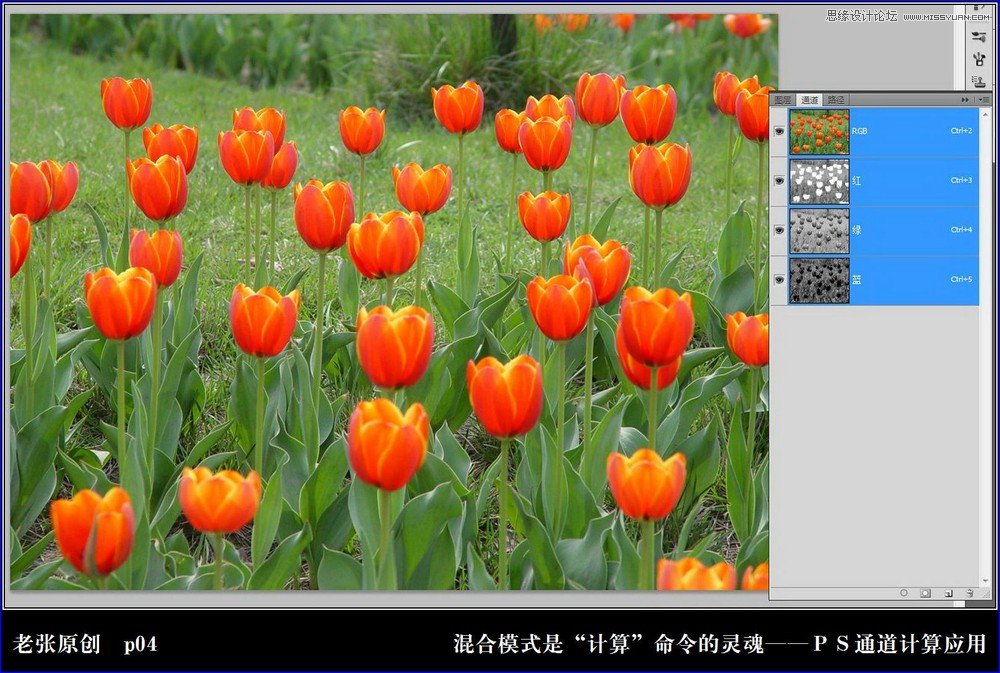
原圖:紅花綠葉黃花瓣共存
Lab 通道特性速查
- L 通道:亮度(符合人眼視覺)。
- a 通道:綠(-128)~灰(0)~紅(+127)。暗區=綠飽和,亮區=紅飽和。
- b 通道:藍(-128)~灰(0)~黃(+127)。暗區=藍飽和,亮區=黃飽和。
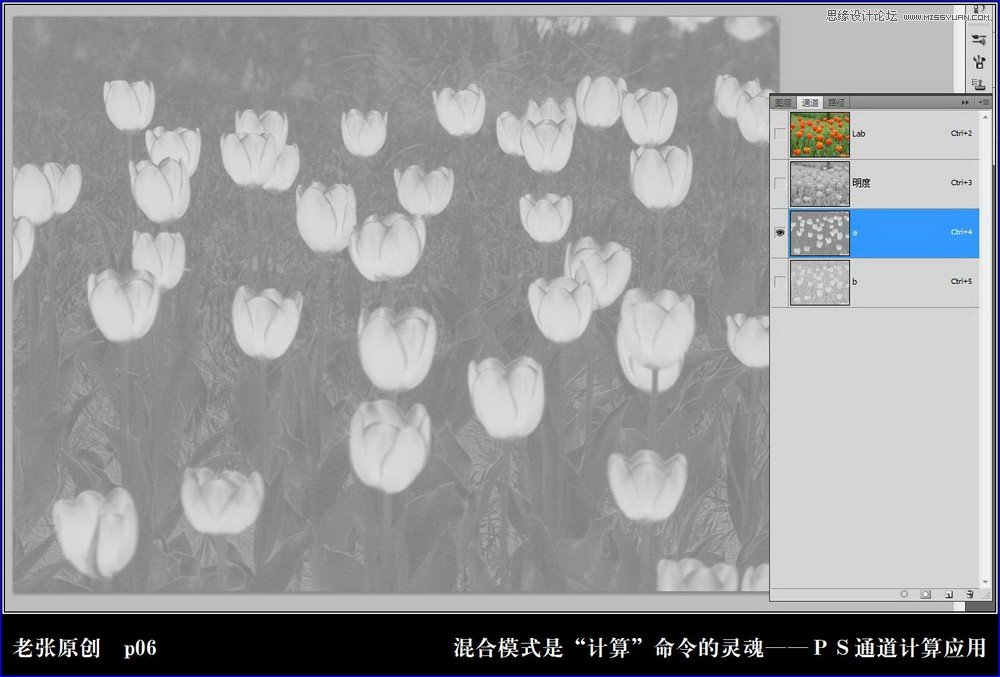
a 通道灰度圖:亮處為紅花、暗處為綠葉
操作流程:提取純綠葉選區
- 模式轉換:影像 → 模式 → Lab 色彩。
- 觀察通道:確認 a 通道中綠葉呈暗調、紅花呈亮調。
- 建立 50% 灰通道:通道面板新建通道 → 編輯 → 填充 → 50% 灰。此通道作為「篩子」。
- 計算命令:變暗模式:
- 來源 1:Alpha 1(50% 灰)
- 來源 2:a 通道
- 混合模式:變暗
- 結果:新通道 Alpha 2
原理:變暗取較暗值。50% 灰比 a 通道亮區(紅花)暗 → 紅花變 50% 灰;50% 灰比 a 通道暗區(綠葉)亮 → 綠葉保留原暗調。結果:綠葉暗、紅花變中性灰。
- 再次計算強化:Alpha 2 與 a 通道再次「變暗」或「正片疊底」,進一步純化綠葉選區。
- 載入選區調整:載入最終 Alpha 通道為選區 → 返還圖層面板 → 新增「色相/飽和度」或「曲線」調整圖層(自動成蒙版)→ 僅調整綠葉色相/飽和度,紅花、黃花完全不受影響。
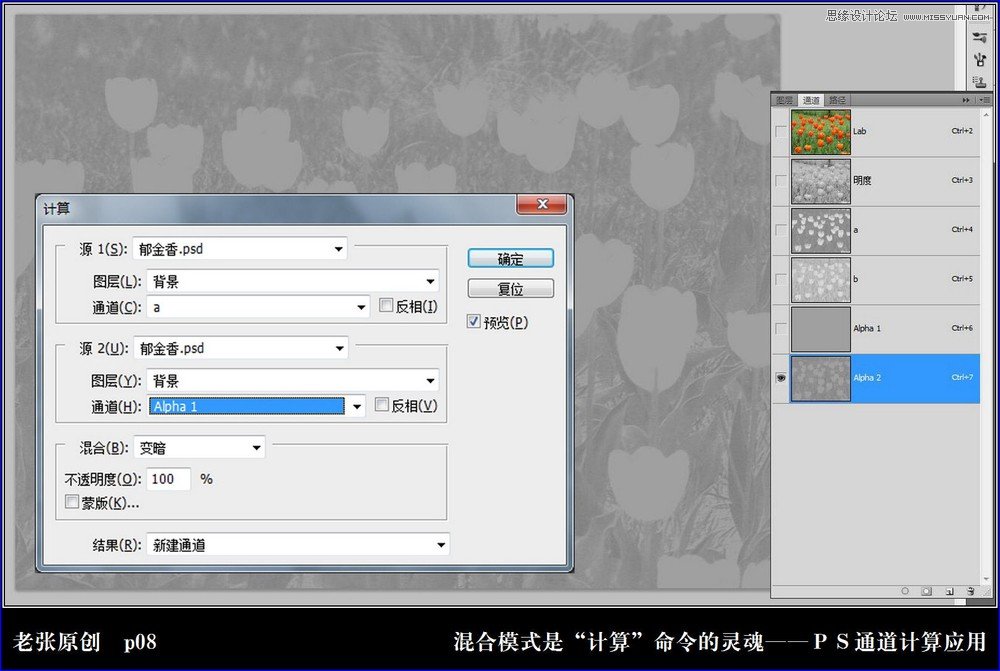
計算命令對話框設定與 Alpha 2 結果
應用圖像命令輔助微調
獲得選區後,若需直接修改通道而非新增調整圖層:
- 目標通道(如 a 通道)啟用可見眼標 → 影像 → 應用圖像 → 來源:剛生成的 Alpha 通道 → 混合模式:疊加/柔光 → 不透明度微調。此法可直接重塑通道灰度分佈,效果更直接。
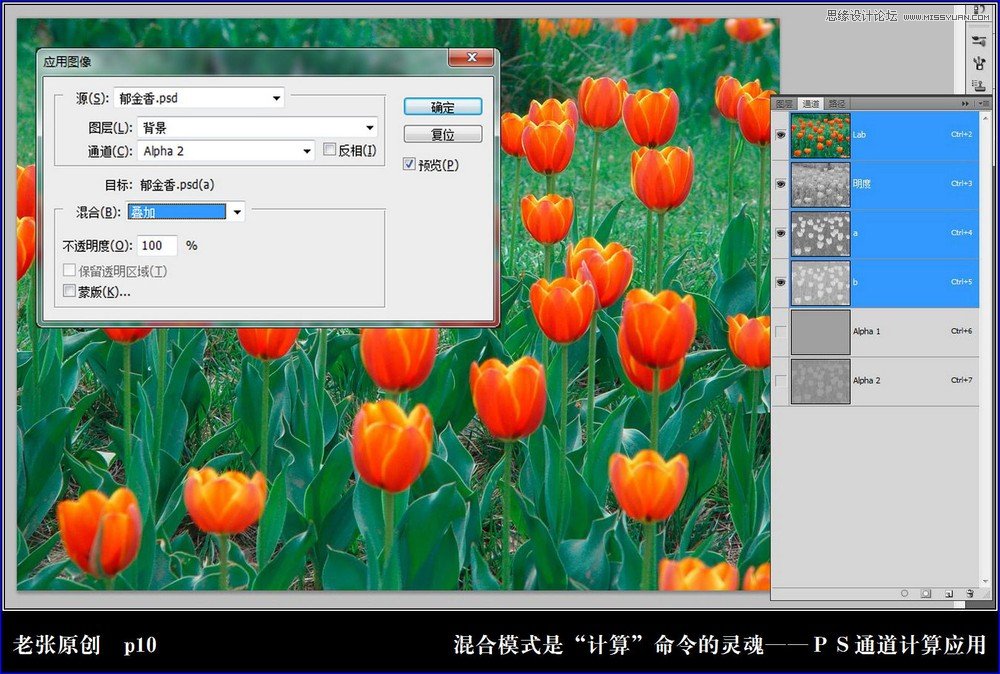
應用圖像疊加模式強化 a 通道綠葉對比
四、進階技巧:自製「選區製造機」通道模板
高光/中間調/陰影 精確選區模板
- RGB 模式下,通道面板新建 Alpha 1,填充 50% 灰。
- 高光選區:計算 → 來源 1:灰度通道(或 RGB 合成灰度)、來源 2:Alpha 1、模式:正片疊底。結果:僅高光保留亮度,中暗調變黑。
- 中間調選區:計算 → 來源 1:灰度、來源 2:灰度反相、模式:正片疊底。高光與陰影皆變暗,僅中間調保留亮度。
- 陰影選區:計算 → 來源 1:灰度反相、來源 2:灰度反相、模式:正片疊底。僅陰影保留亮度。
- 對結果通道再次同模式計算,可進一步收窄範圍。

中間調選區計算設定

陰影選區計算設定
顏色選區模板
Lab 模式下,利用 a/b 通道與 50% 灰通道,「變暗/變亮」組合可單獨提取紅、綠、藍、黃四大主色選區,再疊加「正片疊底」強化純度。
五、計算 vs 應用圖像 vs 色彩範圍
| 特性 | 計算 | 應用圖像 | 色彩範圍 |
|---|---|---|---|
| 輸入來源 | 單一通道 | 圖層/通道/選區 | 複合影像/取樣顏色 |
| 混合模式 | 完整 20 種 | 完整 20 種 | 無(容差/模糊) |
| 輸出目標 | 新通道/新文件/選區 | 目標圖層/通道(直接修改) | 選區 |
| 非破壞性 | 高(產生新通道) | 低(直接改像素) / 高(用調整圖層) | 高 |
| 精確度 | 最高(像素級邏輯) | 高 | 中(依賴取樣點) |
| 適合場景 | 精密選區製造、通道重組 | 通道直接重塑、特效合成 | 快速顏色選取、簡單背景 |
六、總結:成為計算命令達人的三階練習
- 背誦混合模式數學:能默寫正片疊底/螢光幕/疊加/差值公式,看灰度圖能預判結果。
- 建立個人通道模板庫:將常用計算步驟錄製為動作,或儲存常用 Alpha 通道為 PSD 範本。
- 實戰解決「選不出來」的圖:飛髮、煙霧、玻璃、水花、相似色背景——強迫自己用計算命令解決,積累經驗值。
計算命令不是神秘黑魔法,而是嚴謹的像素邏輯運算。掌握它,你就擁有了「像素級手術刀」,能在任何複雜圖像中精準切出你想要的選區。
- 上一篇軟件知識: Photoshop 完整快捷鍵大全:工具、檔案、編輯、圖像調整分類速查表
- 下一篇軟件知識: Photoshop 專業修圖避坑指南:9 大核心錯誤與非破壞工作流建立
copyright © 萬盛學電腦網 all rights reserved