您现在的位置: 萬盛學電腦網 >> 軟體知識 > >> 影像處理 >> Photoshop 教學 >> Photoshop 入門教學
PS 十大高頻錯誤與避坑指南:從色彩模式到非破壞工作流

前言
資深設計師同樣會犯「新手錯」。本文歸納實務中最高頻的 10 大錯誤,提供原理解析與標準化解決方案,助你建立專業級非破壞工作流。
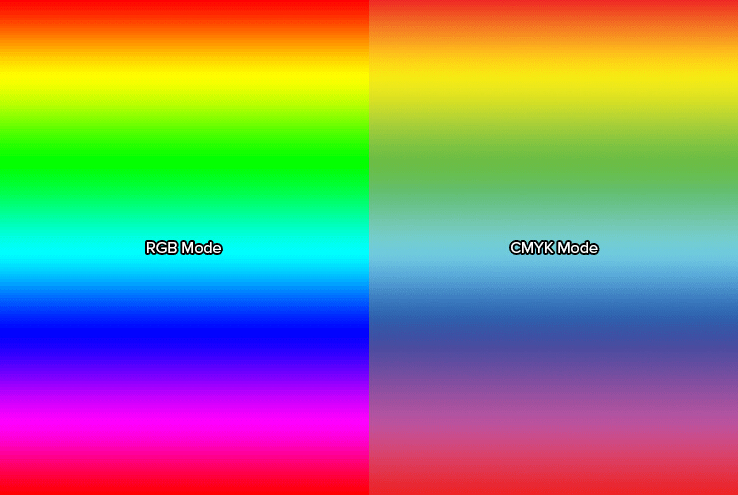
1. 色彩模式錯誤:RGB vs CMYK
症狀
- 選單功能變灰(如濾鏡庫、3D、油漆桶)。
- 顏色顯示異常(偏暗、偏綠、飽和度莫名變化)。
鐵律
- 99% 情況選 RGB:螢幕顯示、網頁輸出、數碼攝影、大多數濾鏡/工具僅在 RGB 下完整可用。
- RGB→CMYK 轉換有損且不可逆(色域收窄、黑場變化)。
- 印刷前才轉 CMYK:交稿給印刷廠時,由專業 RIP 軟體或印刷廠依其設備配置檔轉換,色彩還原度最高。
- 特色油墨(專色)才須在 PS 中用 CMYK+專色通道:如金/銀/螢光色。

2. DPI 設定不當
誤區
「印刷必須 300 DPI,網頁 72 DPI」→ 新建文件就鎖死數值。
本質
像素尺寸決定畫質,DPI 僅是「列印時每英寸分配多少像素」的指令。
同一 3000×2400 px 圖,設 300 DPI 印 10×8 英吋;設 72 DPI 印 41.6×33.3 英吋。畫質同源。
正確做法
- 先定輸出實體尺寸(英吋/公釐)+ 目標 DPI → 反推像素尺寸。
- UI/螢幕設計:直接設像素尺寸,DPI 保持 72 或匹配目標裝置 PPI(如 iPhone 6 326 PPI)。
- 勾選「重採樣」時才改變像素數;取消勾選僅改變列印指令。

3. 圖層過度膨脹
後果
PSD 體積膨脹、圖層面板混亂、尋找/修改極難、效能下降。
精簡策略
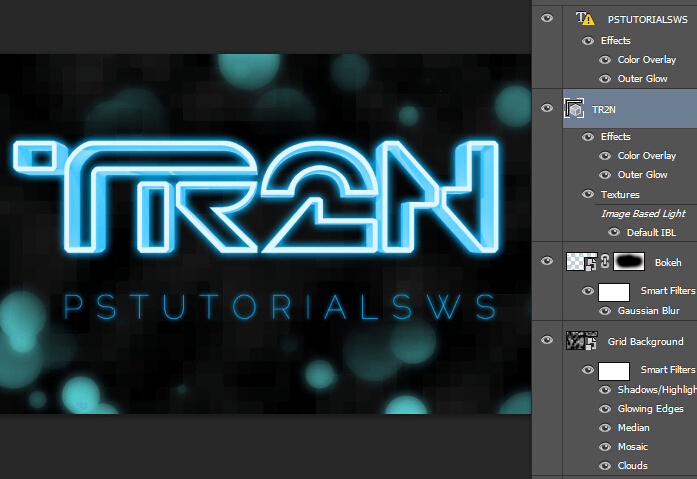
- 智慧物件:多圖層組合為一智慧物件,內部結構封裝。
- 智慧濾鏤:濾鏤參數可隨時修改,無需複製圖層疊加。
- 圖層蒙版:替代複製圖層擦除/裁切。
- 圖層樣式:投影/發光/描邊/漸變/圖案疊加,單圖層承載多重效果。
- 調整圖層:替代「影像→調整」永久性像素修改。
實例:一張完整海報僅 4 組圖層(背景、主體、前景、調色)。
4. 光柵圖層縮放導致畫質損失
現象
縮小後再放大 → 模糊鋸齒,像素資訊永久遺失。
解決
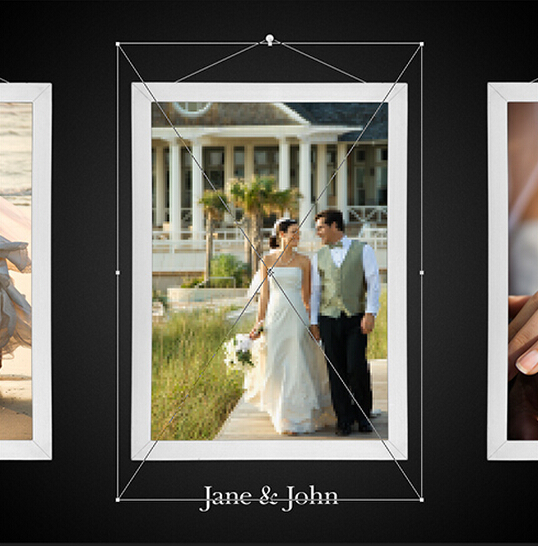
縮放前 右鍵 → 轉換為智慧物件。智慧物件內部保留原始像素數據,任意縮放旋轉無損。
5. 鋼筆工具抠圖產生「剪紙感」
原因
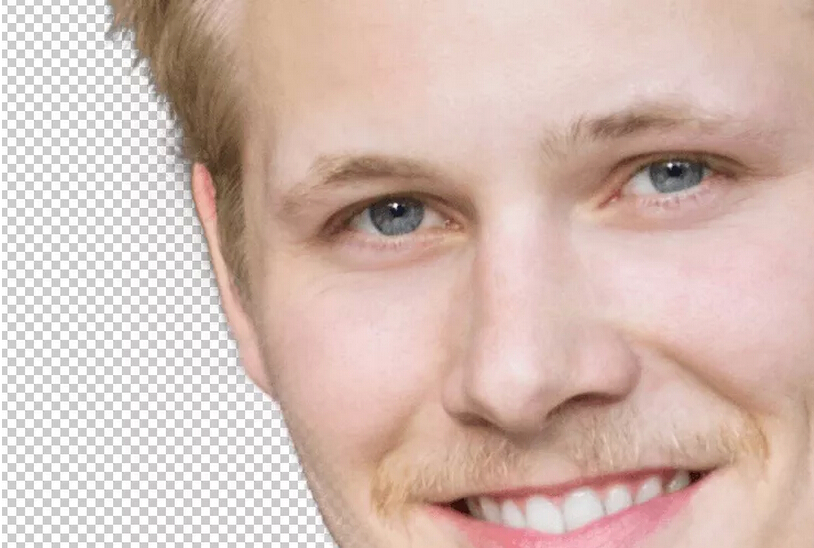
鋼筆路徑生成硬邊矢量蒙版 → 忽略真實邊緣的羽化、半透明、飛髮、景深虛實。
專業流程
- 快速選取工具/物件選取工具 粗選。
- 選擇和遮罩 (Ctrl+Alt+R) → 開啟智慧半徑、調整邊緣羽化/對比/移動邊緣。
- 輸出至「帶圖層蒙版的新圖層」。
- 複雜髮絲再用「調整邊緣畫筆」手動微調。
6. 去飽和度做黑白圖
缺陷
單通道平均 → 失去色彩對比控制力,畫面平淡、缺乏層次。

專業替代
- 黑白調整圖層:6 色滑桿獨立控制各色轉灰亮度,可存預設。
- 通道混合器:勾選「單色」,手動調配 RGB 權重(如紅 70% 綠 20% 藍 10% 模擬紅外片)。
- 漸變映射:映射自定義黑白漸變,極致風格化控制。
7. 修復/圖章工具用於合併圖層
錯誤習慣
Ctrl+Alt+Shift+E 蓋印 → 在合併層上修復 → 後悔無法回溯。
正確做法
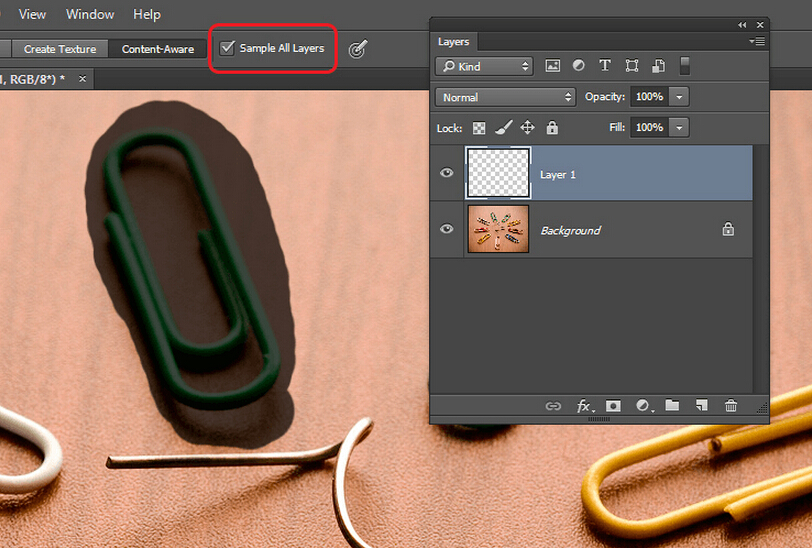
新建空白圖層 → 選項欄勾選 「所有圖層取樣」 → 修復/圖章操作記錄在新圖層,原圖層零接觸。
8. 過度修飾:調整圖層疊加症候群
症狀
10+ 個曲線/色階/色相飽和度疊加,畫面「煮過頭」,失去自然呼吸感。
自救
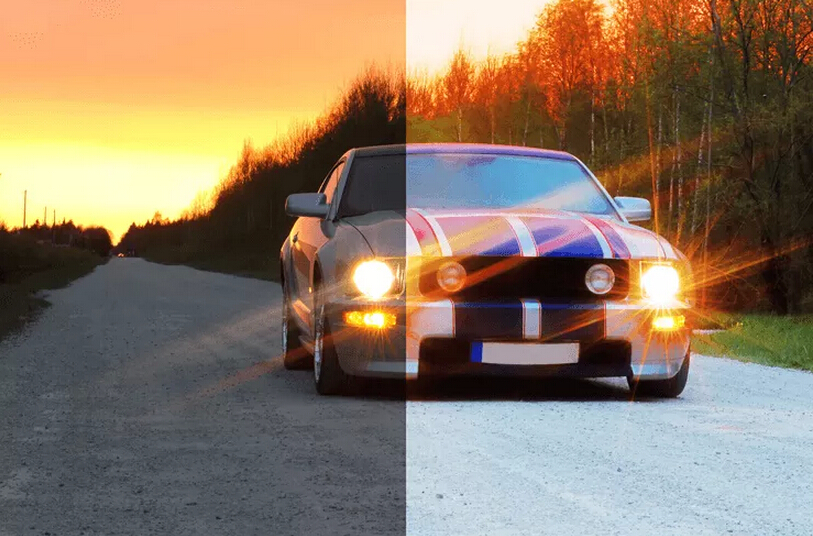
- 定期關閉所有調整圖層,與原圖對比(Alt+點擊眼睛圖標)。
- 找同事/客戶做「盲測 A/B 測試」。
- 統一降低調整組不透明度(如 50%),或刪除冗餘層,只保留 3-5 關鍵調整層。
9. 亮度/對比度調整層丟失高光陰影細節
原理
亮度/對比度為線性全域映射,極易剪切高光/陰影細節。
替代
- 曲線調整層:非線性映射,可精準保護高光(右上錨點水平右移)與陰影(左下錨點水平右移)。

- 曝光度調整層:專為線性空間設計,配合 Gamma 修正更科學。
10. 盲目砸錢買頂級顯卡
現狀
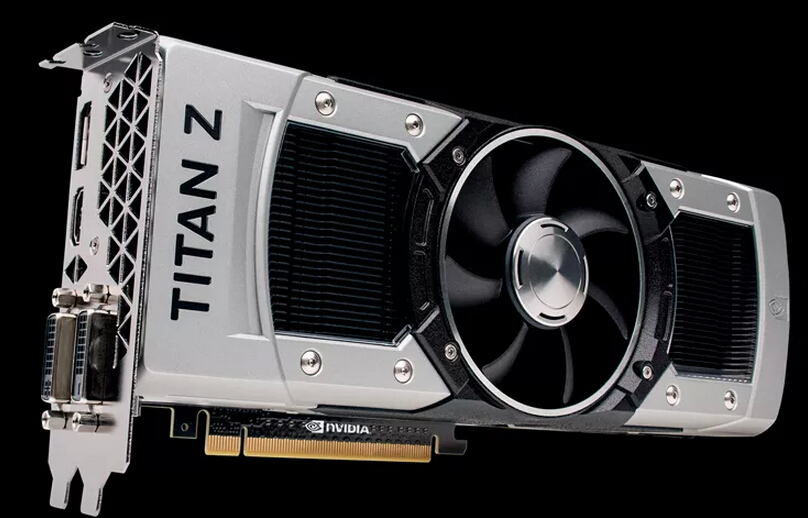
PS CS6/CC 已全面 GPU 加速,但僅 3D 渲染、油漆筆順滑度、鏡頭模糊、透視扭曲 顯著受益。
建議
- 非 3D 重度用戶:中階顯卡(8-10GB 顯存)+ 32GB+ 系統記憶體 + NVMe SSD,性價比最高。
- 3D 重度:RTX 4080/4090 或專業張量核心卡(A 系列)。
- 顯示器投資回報率 > 顯卡:廣色域 (99% DCI-P3)、硬體校色、10-bit 輸出,才是色彩準確的基石。
總結:建立你的「不犯錯清單」
- 新建文件 → 確認 RGB / 正確像素尺寸 / 正確色彩設定 (sRGB/Adobe RGB/ProPhoto)。
- 所有調整 → 僅用調整圖層/智慧濾鏤/圖層樣式/蒙版。
- 抠圖 → 選擇和遮罩 + 智慧半徑,拒絕鋼筆硬邊。
- 黑白 → 黑白調整層/通道混合器,拒絕去飽和。
- 修補 → 新建圖層 + 所有圖層取樣。
- 定期對比原圖、控制調整層數量。
- 銳化 → 智慧銳化 + 蒙版分區。
- 硬體投資優先序:顯示器 > 記憶體/SSD > 顯卡(非 3D)。
將此清單貼在螢幕邊,每專案必過一遍,錯誤率直線下降 80%+。
- 上一篇軟件知識: PS打造有情感的化妝品海報:從構思到合成全流程
- 下一篇軟件知識: Photoshop 圖層混合模式完整圖解:27 種模式原理與實戰場景
推薦文章
- 色彩理論基石:三原色、RGB/CMYK 模式與 HLS 模型深度解析
- Photoshop 製作索尼 Xperia 風格彩色光效牆紙:波浪扭曲+雲彩疊加…
- Photoshop 打造紅色數碼光環:同心圓環疊加與光效渲染全解析
- 換個角度理解 PS 布爾運算:從 3D 到 2D 的邏輯通透指南
- Photoshop為人物頭像繪製絢麗紅色彩妝教學
- Photoshop 商業後製:打造復古暗調視覺風格的香水廣告大片
- PS 鋼筆抠圖後如何移入新檔案:路徑轉選區 > 複製貼上或拖曳
- Photoshop 設計遊戲風格 Logo 實戰:從需求分析到鋼筆繪製角色結合字…
- Photoshop 打造簡易 3D 地球圖標:網格球面化 + 雙層漸變疊加實現立…
- Photoshop 放大圖片不失真技巧:動作記錄 10% 遞增插值法,突破單次放…
copyright © 萬盛學電腦網 all rights reserved