您现在的位置: 萬盛學電腦網 >> 軟體知識 > >> 影像處理 >> Photoshop 教學 >> Photoshop 入門教學
Photoshop 快速打造逼真鋼鐵拉絲金屬質感
鋼鐵拉絲質感常用於工業風海報、UI 介面、產品包裝等設計。本教學以最少圖層、純濾鏡流程,在幾分鐘內產出可直接套用的高解析度拉絲金屬紋理。
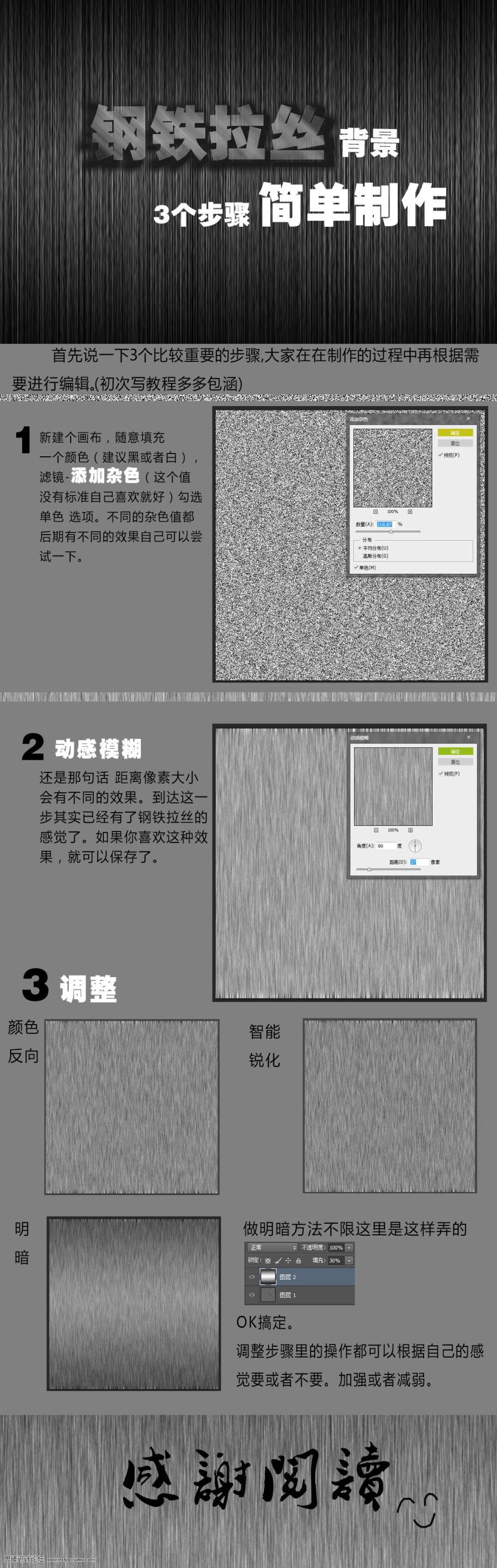
一鍵流程
- 新建文件:建議 2000×2000 px、300 dpi,背景填充 50% 灰(#808080)。
- 添加雜訊:濾鏡 > 雜訊 > 添加雜訊,數量 15-20%,勾選「高斯分佈」與「單色」。
- 動感模糊:濾鏡 > 模糊 > 動感模糊,角度 0°(水平拉絲)或 90°(垂直拉絲),距離 30-50 px,拉長雜訊形成平行細紋。
- 調整對比:影像 > 調整 > 色階,向內移動輸入階層滑塊,增強明暗對比,凸顯金屬光澤層次。
- 色彩賦予:新建「色相/飽和度」調整圖層,勾選「著色」,色相設 210-220(冷鋼藍)或 30-40(暖鋼銅),飽和度 15-25%。
- 高光強化:新建圖層填充 50% 灰,混合模式「疊加」,以「加深/減淡工具」沿拉絲方向輕掃高光與陰影條帶。
進階變體
- 陽極氧化色:在色相/飽和度圖層上再疊加「漸變對應」,映射多色光譜。
- 彎曲拉絲:動感模糊前用「編輯 > 變換 > 扭曲」將雜訊層彎曲,再模糊,得放射狀/渦流拉絲。
- 智慧物件化:將上述圖層群組轉為智慧物件,後續可非破壞性替換底圖、調整參數。
應用技巧
將產出的拉絲紋理存為「圖案」或「素材庫」,後續專案中以「圖層樣式 > 圖案疊加」或「置入嵌入」秒級套用於文字、圖形、3D 模型貼圖,保持風格一致性。
- 上一篇軟件知識: PS 仿製圖章工具輕鬆去除臉部痘痘黑痣:非破壞修圖實戰
- 下一篇軟件知識: Photoshop 耳機產品精修全流程:從原片到商業級質感呈現
copyright © 萬盛學電腦網 all rights reserved