您现在的位置: 萬盛學電腦網 >> 軟體知識 > >> 影像處理 >> Photoshop 教學 >> Photoshop 入門教學
PS 切片工具進階技巧:從網頁切圖到多圖批量導出規範化流程
切片工具不只是「切圖」,更是設計交付規範的核心環節。本文系統梳理切片創建、命名規範、導出設定、批量處理、前端對接全鏈路,建立零溝通成本的設計交付標準。
切片創建三種模式對比
- 手動切片工具(C):自由繪製,適合不規則模組、Hover 狀態熱區。
- 圖層式切片:右鍵圖層 → 「從圖層新建切片」,自動貼合像素邊界,圖層移動切片同步更新,強烈推薦作為主力方式。
- 引導線切片:視圖 → 新建引導線佈局 → 「基於引導線的切片」,一鍵生成網格系統切片,適配響應式斷點。


命名規範:語義化+尺寸標識+狀態後綴
格式:`模組名_功能_狀態@倍率.格式`
例:`btn_primary_default@2x.png`、`icon_search_hover@3x.webp`、`banner_hero_autoplay.jpg`
操作:雙擊切片編號 → 輸入語義名稱 → 導出時自動作為文件名。
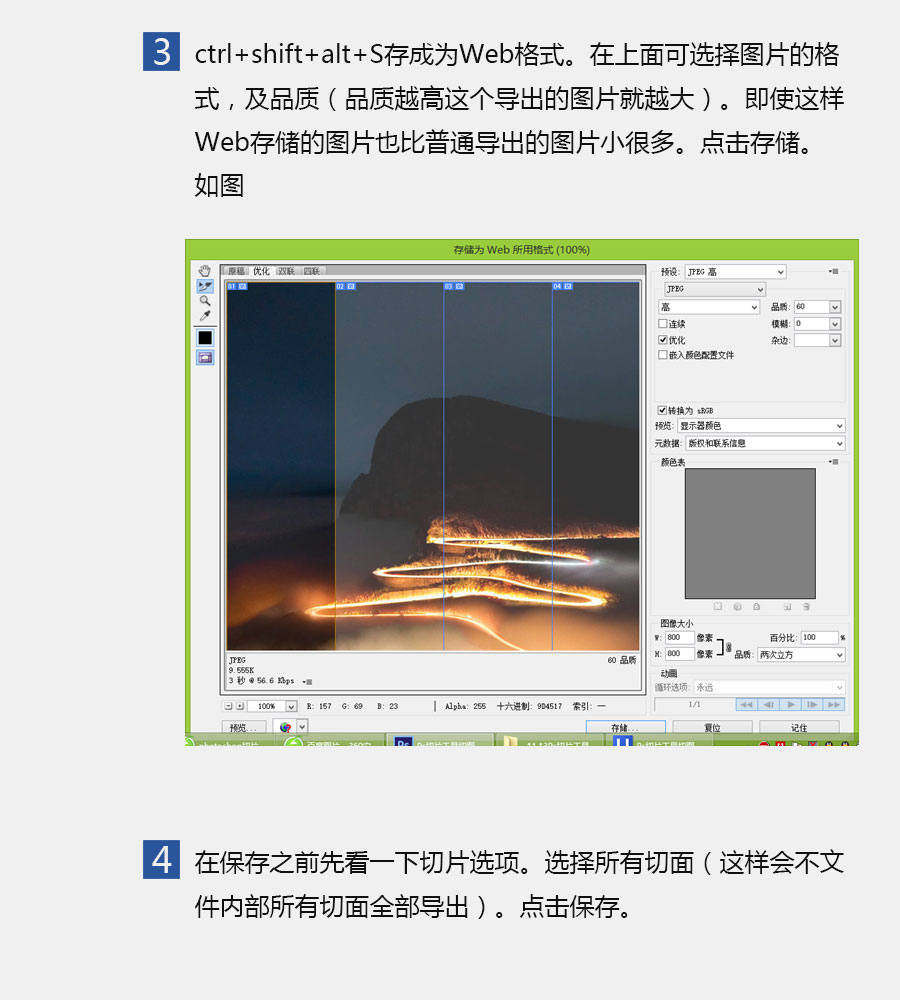
導出設定標準化
- 「檔案」→「導出」→「存儲為 Web 所用格式」(舊版)或「導出為」(CC 新版)。
- 預設輸出預設:
• 圖標/UI:PNG-24、透明、無交錯。
• 照片類:JPEG、品質 75、漸進式、嵌入 sRGB。
• 現代項目:WebP、品質 80、有損/無損自適應。
• 勾選「僅存儲所選切片」避免輸出無用切片。
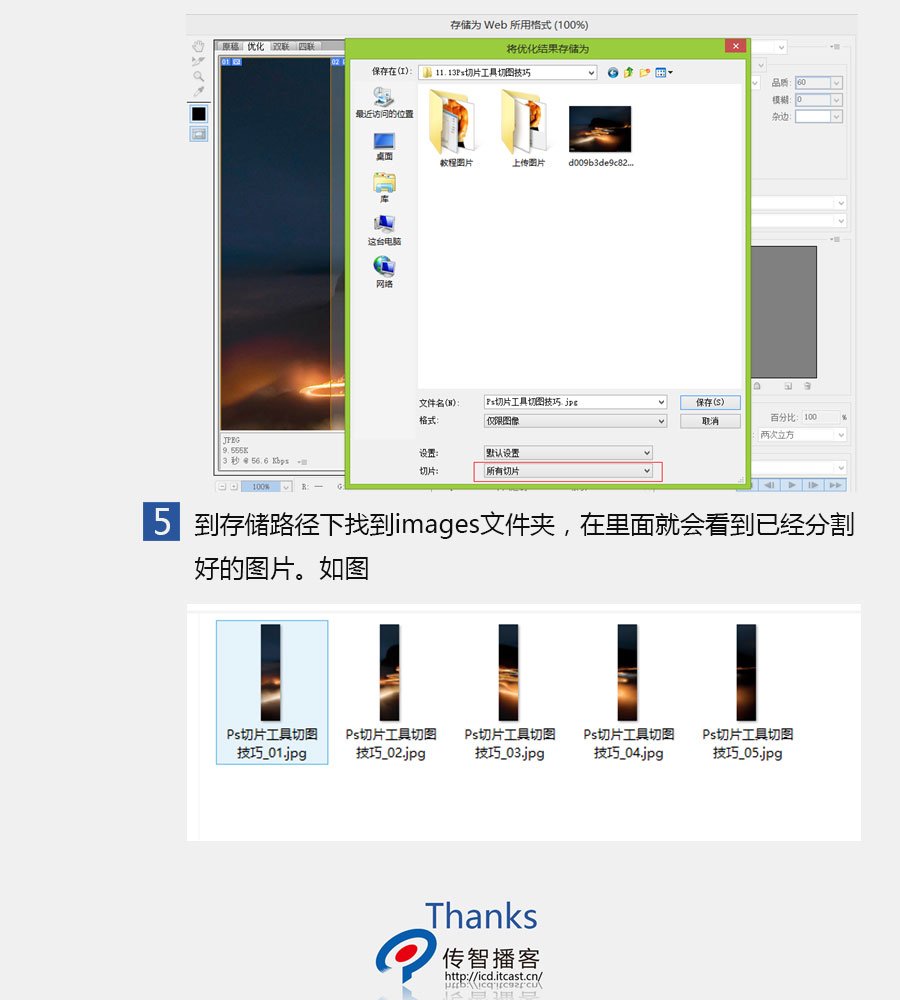
批量處理與自動化
- 動作面板錄製「導出切片」動作,批次處理多頁設計稿。
- Generator 技術(檔案 → 產生 → 圖像資產):圖層/組命名加後綴 `.png` `.jpg` `.svg`,即時自動導出至同級資料夾,所見即所得。
- 配合 Zeplin/Figma/蓝湖 等協作平台,切片標註、尺寸、代碼片段一鍵同步前端。
避坑檢查清單
- 切片邊界是否對齊像素網格(避免半像素模糊)。
- Retina/@2x/@3x 多倍圖是否齊全對應。
- 透明背景切片是否誤勾選「背景顏色」。
- 文件名是否含中文/空格/特殊字符(導致部署 404)。
- 上一篇軟件知識: PS 快速打造皮膚油光質感:高光重塑三步走
- 下一篇軟件知識: Photoshop 秒解迷宮:通道運算與濾鏡組合技巧
推薦文章
- PS 像素圖 GIF 動畫製作雙軌教學:ImageReady 與 AniMagi…
- PS 快速繪製月亮、星空、星球:畫師 mosaring15 實戰技法
- Photoshop 繪製創意立體時鐘:形狀圖層、漸變、投影、材質模擬完整教程
- PS 後期補救技巧:拯救失敗前期拍攝的十大實戰案例
- Photoshop 打造現代感汽車宣傳海報:動態光影、材質渲染與版式設計實戰
- Photoshop新手必讀:調整圖層縮略圖顯示異常的真相與解決方案
- Photoshop 將霧霾城市照片還原為高清風景大片
- Photoshop 動作面板實戰:自動化生成炫彩螺旋手機牆紙
- Photoshop 製作夾心餅乾促銷網頁橫幅教學
- Photoshop 字體安裝指南:系統字體目錄安裝法、自動/手動安裝、常見問題排…
copyright © 萬盛學電腦網 all rights reserved