您现在的位置: 萬盛學電腦網 >> 軟體知識 > >> 影像處理 >> Photoshop 教學 >> Photoshop 入門教學
Photoshop 讓眼睛變大的兩大核心技法:自由變換 vs 液化濾鏡深度對比
「大眼美女」是人像修圖永恆需求。本文深度對比 變換比例放大法 與 液化膨脹法 兩大核心技法,從操作步驟、適用場景、優缺點、進階控制技巧全方位解析,助你根據素材特性選擇最佳方案。

方法一:變換比例放大法(適合初學者、規則眼型、幅度≤15%)
標準流程
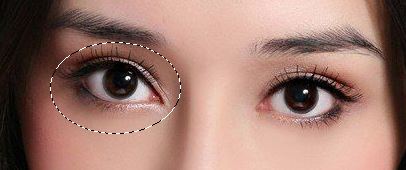
- 橢圓選框工具 (M) 框選單顆眼睛區域(含眼睫毛邊緣)。
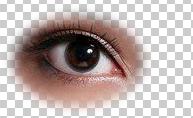
- 選取 > 修改 > 羽化 (Shift+F6),半徑 5-8 px(視解析度),邊緣融合無痕。
- Ctrl+J 複製至新圖層「Eye_L」「Eye_R」。
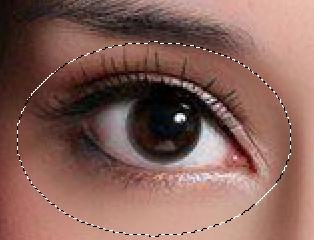
- Ctrl+T 自由變換,勾選鏈結圖示鎖定寬高比,寬/高輸入 105%-110%(如 106%),按 Enter 確定。中心點錨定自動向外擴展,位置通常無需微調。
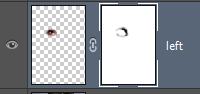
- 添加圖層蒙版,黑色柔邊畫筆 (30% 不透明度) 擦除眉毛、鼻側陰影等被遮蓋區域,恢復自然過渡。




優缺點分析
| 優點 | 缺點 |
|---|---|
| 操作極快、邊緣羽化天然融合、保持原始像素質感 | 整體等比放大,無法單獨調整瞳孔/眼白比例;超 15% 易露破綻(眉毛遮蓋、眼距變形) |
方法二:液化濾鏡膨脹法(適合精細控制、不規則眼型、需放大瞳孔、幅度可達 30%)
進階流程
- 將原圖轉為 智慧物件(右鍵「轉換為智慧物件」),濾鏡欄顯示「智慧濾鏡」可隨時回調。
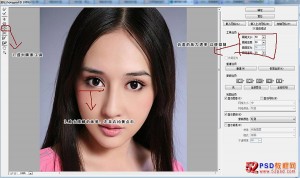
- 濾鏡 > 液化 (Shift+Ctrl+X)。
- 工具面板選 膨脹工具 (S):畫筆大小略大於瞳孔直徑,密度 50、壓力 30、速率 50。
- 在瞳孔中心點擊/短拖拽,觀察網格變形,逐步放大瞳孔;再以較小畫筆微調眼白外緣。
- 向前彎曲工具 (W) 微推眼睫毛外緣、眼頭眼尾,修正形變。
- 凍結蒙版工具 (F) 塗抹眉毛、鼻梁、臉頰等禁變區域,防止誤傷。
- 確定退出,智慧濾鏡蒙版再次精修邊緣。
優缺點分析
| 優點 | 缺點 |
|---|---|
| 局部獨立控制(瞳孔/眼白/眼睫)、幅度大、可非破壞性迭代 | 學習曲線陡峭、易產生幽靈殘影/網格扭曲、需極強空間感與耐心 |
實戰決策樹
- 素材眼型規則、放大需求 ≤10% → 首選變換法,30 秒完成。
- 需單獨放大瞳孔、眼型不對稱、或追求極致誇張 → 必用液化法,預留 10-15 分鐘精修。
- 混合策略:先變換法整體放大 5%,再液化法微調瞳孔與眼睫邊緣,兼得速度與精度。
避坑指南
- 羽化半徑過小 → 邊緣硬框;過大 → 眼部細節模糊。建議:解析度 300 dpi 時 5-8 px,72 dpi 時 2-3 px。
- 液化網格密度預設 4,複雜區域改 2 提高精度,代價是運算變慢。
- 始終保留原圖圖層備份,所有操作在副本/智慧物件上進行。
掌握雙技法並建立決策直覺,才能在商業人像修圖中兼顧效率與品質,滿足從「自然微調」到「二次元大眼」的全譜系需求。
- 上一篇軟件知識: Photoshop 製作高清晰度二維碼:向量級銳利邊緣與容錯率優化
- 下一篇軟件知識: Photoshop CS6 內容識別填充功能實戰演示
推薦文章
- Photoshop 圖層混合模式中英對照完整表:27 種模式原理與應用場景詳解
- Photoshop 打造手繪素描風格人像教程:從對比度調整到筆觸質感
- Photoshop CS6 智能參考線:自動對齊物件的隱形磁鐵
- PS 日系清新人像後期完整工作流:從素材分析到最終輸出
- 拯救曝光不足 JPEG:PS 調整圖層非破壞修復三部曲
- Photoshop 打造蘋果風格精美圖標:矢量形狀與圖層樣式的極簡建模
- Photoshop 三步打造磨砂玻璃質感:毛玻璃/乳白玻璃效果速成
- Photoshop 曲線工具:後期調色之王的 6 大核心曲線與 3 條經典配方
- Photoshop 打造金屬質感愛心絲帶完整教程
- Photoshop繪製逼真剖面水果插畫
copyright © 萬盛學電腦網 all rights reserved