您现在的位置: 萬盛學電腦網 >> 軟體知識 > >> 影像處理 >> Photoshop 教學 >> Photoshop 入門教學
Photoshop 3 分鐘將照片轉為線性藝術風格:濾鏡組合拳實戰
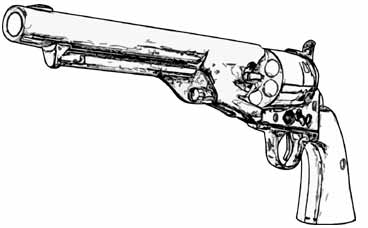
無需手繪描邊,僅用 Photoshop 內建濾鏡組合拳:去色 → 智能模糊 → 反相 → 描邊 → 海報邊緣 → 摳出,即可將任意照片轉化為極具設計感的線性矢量風插畫。適合海報、圖標、紋身設計、技術說明圖等場景。
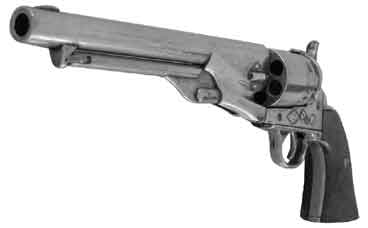
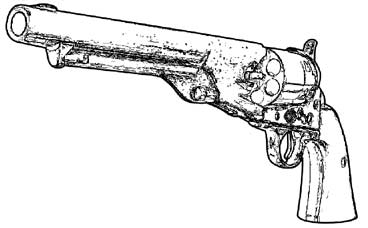
成品展示

7 步濾鏡流水線
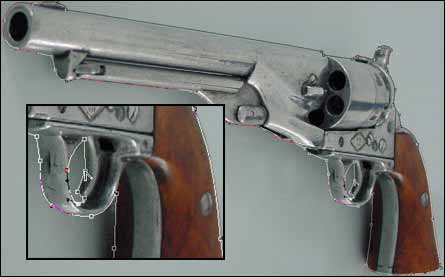
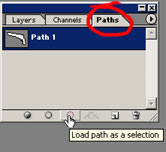
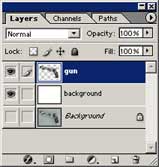
- 主體分離:鋼筆工具精準扣出主體(如酷槍),置於白色填充圖層之上,背景層在底。
- 去色:圖像 → 調整 → 去色,或 Shift+Ctrl+U,轉為灰度關係圖。
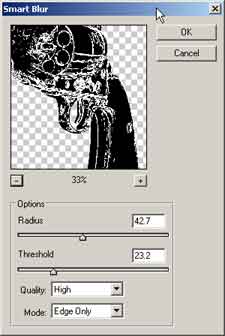
- 智能模糊:濾鏡 → 模糊 → 智能模糊。設置:半徑 5-10、閾值 30-50、品質「高」、模式「正常」。保留邊緣、平滑平坦區,提取線稿雛形。
- 反相:圖像 → 調整 → 反相,或 Ctrl+I。黑白互換,線條變白底黑線(或反),為描邊做準備。
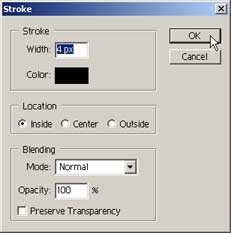
- 描邊:編輯 → 描邊。寬度 1-3px,位置「居中」,顏色黑,混合模式「正常」,不透明度 100%。強化線條粗細一致性。
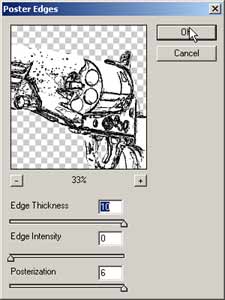
- 海報邊緣:濾鏡 → 風格化 → 海報邊緣。邊緣粗細 1-3、邊緣強度 1-3、郵票化 0-1。進一步簡化色塊、強化輪廓,產生木刻/絲網印刷質感。
- 摳出:濾鏡 → 風格化 → 摳出。層次 4-8、邊緣簡潔度 0-3、邊緣保真度 1-3。將圖像簡化為扁平色塊+銳利邊緣,完成線性藝術風格化。
關鍵參數圖解
參數調試心法
- 智能模糊「半徑」控制線條粗細,「閾值」控制邊緣保留靈敏度。
- 海報邊緣「層次」越高越抽象扁平,「邊緣粗細」越大線條越重。
- 摳出「層次」控制色塊數量,「邊緣保真度」越高越貼近原圖輪廓。
- 所有參數無標準答案,以視覺效果滿意為準,建議建立動作記錄參數組合,構建個人風格預設庫。
發揮想像力,將此流程應用於建築線稿、植物標本圖、機械分解圖、角色設計稿等更多領域。
- 上一篇軟件知識: Photoshop 碎片打散特效:抽象人像藝術化表達實戰
- 下一篇軟件知識: AI + Photoshop 聯動打造印刷質感 Logo:混合工具、封套扭曲與質感疊加全流程
推薦文章
- Photoshop繪製紅色 3D 質感按鈕
- PS「暫存盤已滿」錯誤完整解決指南
- Photoshop 滑鼠溶解液體特效:塗抹工具與圖層樣式打造流體質感
- Photoshop 變換工具打造立體開箱盒子:扭曲變形模擬 3D 包裝效果
- 詳解 Photoshop iOS 設計工作流 20 大訣竅:從像素網格到非破壞編…
- PS 5 分鐘用 GIF 做交互動效:時間軸幀動畫轉視頻時間軸技巧
- Photoshop 筆刷安裝完全指南:三分鐘掌握 .abr 載入與管理技巧
- Photoshop 時間軸製作 GIF 動畫:小白兔變魔術師完整幀動畫教程
- Photoshop 蒙版製作細微動態 GIF 幀動畫:靜態背景配合局部動態的高效…
- Photoshop CS5 羽化功能詳解:選區邊緣柔化技巧
copyright © 萬盛學電腦網 all rights reserved