您现在的位置: 萬盛學電腦網 >> 軟體知識 > >> 影像處理 >> Photoshop 教學 >> Photoshop 入門教學
Photoshop 蒙版製作細微動態 GIF 幀動畫:靜態背景配合局部動態的高效技法
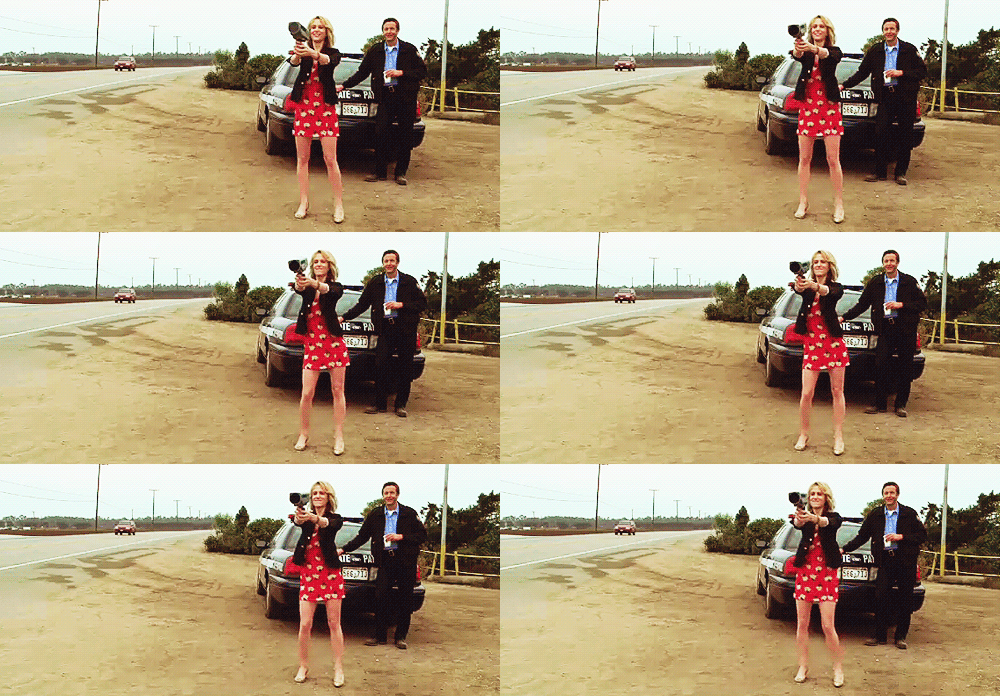
將視頻素材轉為 GIF 時,若背景靜止、僅主體微動(如眨眼、頭髮飄動),用「蒙版鎖定靜態幀」技法能大幅減少檔案體積、避免抖動。本教學以街拍女孩為例,示範如何在動畫面板中利用圖層蒙版實現「局部動、整體靜」的優雅動效。
素材準備
- 來源:固定機位、固定焦距的短視頻(或連拍序列),導入 PS → 檔案 → 匯入 → 視頻幀到圖層,勾選「限制每幀間隔」控制幀數。
- 刪除不需幀(如特寫鏡頭),保留背景穩定的連續幀。
關鍵步驟:建立靜態基底圖層
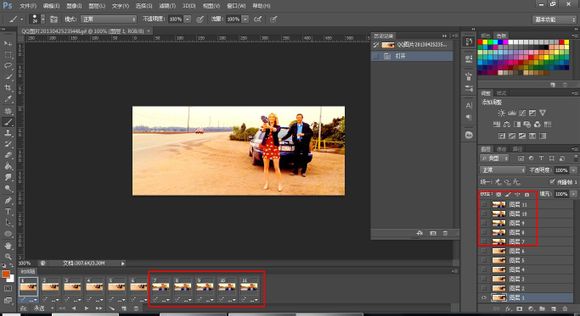
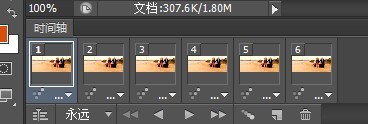
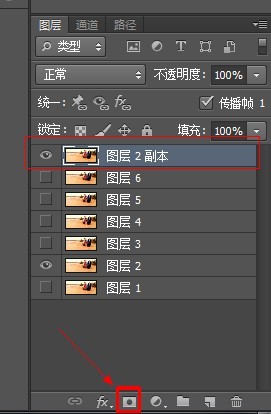
- 在動畫面板選中第 1 幀(關鍵:只在第 1 幀操作圖層結構,才會同步套用到所有後續幀)。
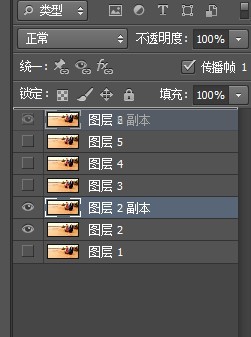
- 挑選一幀背景最乾淨、主體位置適中的圖層(如第 2 幀),Alt+拖曳複製至頂層,命名「靜態基底」。
- 為「靜態基底」添加圖層蒙版(圖層面板底部矩形圓圈圖示)。
蒙版繪製:露出動態區域
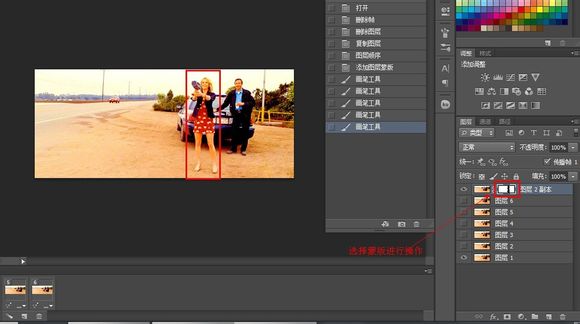
- 選中蒙版縮略圖,前景色設黑(D 重置 → X 交換)。
- 柔邊畫筆(硬度 0%、不透明度 100%),在主體活動範圍(如女孩上半身)塗黑,隱藏靜態基底,露出下方原動態幀的變化。
- 注意:不要塗到固定物體(如背景路人、建築),否則會產生穿幫抖動。
預覽與調整
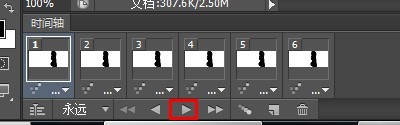
- 動畫面板播放,確認僅主體動態區域播放,背景完全靜止。
- 若邊緣有鬼影,回到蒙版用白筆微調邊界,或對蒙版執行「最小值/最大值」濾鏡收縮/擴張 1 px。
匯出 GIF 設定
- 檔案 → 匯出 → 存儲為 Web 所用格式 (Legacy)。
- 格式 GIF,顏色 256、抖動「擴散」、勾選「透明度」。
- 動畫選項:永無止境、幀延遲依素材實際幀率設定(如 0.1s)。
- 勾選「轉換為 sRGB」,儲存。
進階變體
- 多動態區域:建立多個靜態基底圖層,各自蒙版控制不同區域(如左側人物動、右側旗幟動)。
- 無縫循環:複製前幾幀接在尾部,倒序排列,形成平滑往返循環。
- 影片時間軸模式:CC 版本可用視頻時間軸,關鍵幀動畫更靈活,再匯出 GIF。


- 上一篇軟件知識: PS 合成大師教你拍攝「廚房撲街」創意照:從預拍到後期合成全紀錄
- 下一篇軟件知識: PS 輕鬆繪製精美木刻效果:從紋理建立到版畫質感的完整流程
推薦文章
- Photoshop 制作折疊彩帶導航欄教學
- Photoshop 快速生成各種不規則幾何形狀技巧
- PS 潮流文字海報設計:極簡排版 + 光斑光束氛圍營造 + 色彩平衡統一色調
- Photoshop 打造日系雜誌風朦朧美感:LR+PS 雙軌調色全流程
- Photoshop 繪製紅色質感竹蜻蜓玩具圖標:從草圖到光影質感全流程
- 懶人必學!Photoshop 5 大人像精修小技巧一鍵出大片
- PS 效率倍增秘技盤點:自定義快捷鍵、動作錄製、快速選圖層、歷史快照四大支柱
- Photoshop 文字工具 (T) 全功能解析:橫排/直排、點擊/框輸入、文字…
- UI 設計繪製遊戲圖標 ICON:科技槍
- 精通 Photoshop 鋼筆工具:從入門到進階全解析
copyright © 萬盛學電腦網 all rights reserved