您现在的位置: 萬盛學電腦網 >> 軟體知識 > >> 影像處理 >> Photoshop 教學 >> Photoshop 入門教學
Photoshop 繪製發光台燈圖標:簡化流程版
成品預覽
本教學為簡化版台燈圖標繪製,專注於核心結構與發光效果,適合快速產出 UI 圖標或練習圖層樣式發光技巧。

結構拆解
簡化為 4 組件:燈罩、燈臂、底座、發光核心。

步驟 1:鋼筆勾勒基礎形狀
新建圖層組「Lamp_Simple」。鋼筆工具路徑模式勾勒各組件外型,Ctrl+Enter 轉選區填充基礎色:
- 燈罩:
#333333 - 燈臂/底座:
#999999

步驟 2:圖層樣式賦予材質與發光
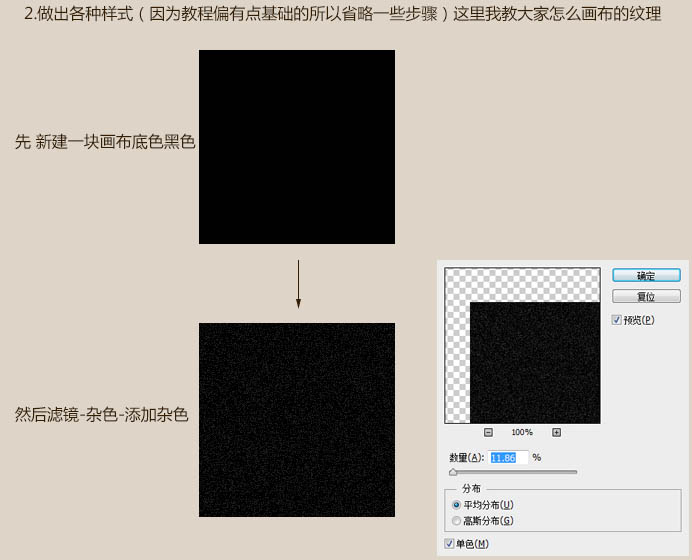
燈罩——布藍質感 + 內發光
- 漸變疊加:線性 90°,
#222→#444→#222,不透明度 40%。 - 圖案疊加:預設「帆布」紋理,模式「疊加」,不透明度 10%。
- 內發光:顏色
#FFCC00,模式「螢幕」,大小 15 px,噪點 10%。

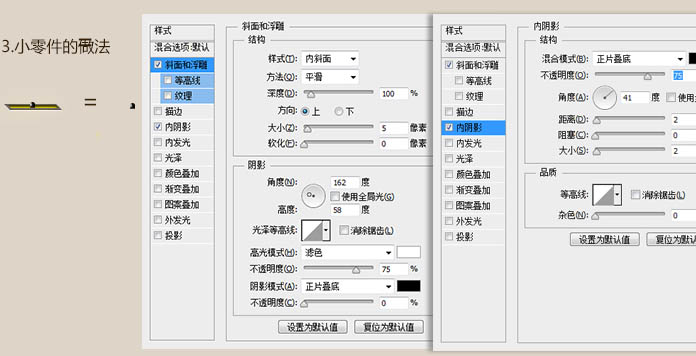
金屬件——拉絲金屬
- 斜面與浮雕:外部浮雕,深度 120%,大小 5 px,高光
#FFF60%(線性減淡),陰影#00040%(正片疊底)。 - 漸變疊加:線性 0°,
#DDD→#999→#DDD,不透明度 25%。 - 描邊:1 px 內部
#666。
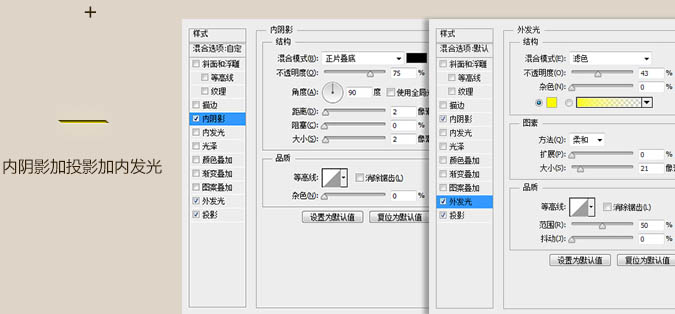
發光核心(燈泡)
- 橢圓形狀圖層,填充 0%。
- 外發光:
#FFFF00,螢幕,擴展 0%,大小 25 px,範圍 50%。 - 內發光:
#FF6600,螢幕,大小 10 px。
步驟 3:組合與微調
- 調整圖層順序:底座 → 燈臂 → 燈罩 → 發光核心(置於燈罩內部)。
- 新建頂層調整圖層(剪貼至主組):曲線 微增對比,色相/飽和度 統一色溫。
- 新建圖層「Highlights」,模式「線性減淡」,1px 白筆刷勾勒金屬棱角高光。

快速匯出規格
- 圖標尺寸:16/24/32/48/64/128/256 px @2x/3x
- 格式:PNG-32(保留半透明發光邊緣)
- 命名:`lamp_on@2x.png`、`lamp_off@2x.png`(關燈版關閉發光圖層)
結語
簡化版同樣遵循「矢量骨架 → 圖層樣式材質 → 發光疊加 → 全局統一」四步法。掌握此流程,替換形狀、顏色、發光色即可衍生出手電筒、路燈、聚光燈等系列圖標,構建一致性圖標庫。
- 上一篇軟件知識: Photoshop 圖層樣式「混合選項」深度解析:高級混合與摻雜條件實戰
- 下一篇軟件知識: Photoshop 50 個高效快捷鍵技能全攻略(Mac/Win 對照)
推薦文章
- Photoshop 精細調色基礎全攻略
- Photoshop 人物海報合成教學:打造電影級視覺效果
- Photoshop 創建電影級 DVD 封面設計教程
- Photoshop 超詳細手繪風格人像轉換教學:從照片到藝術插畫
- PS 相見恨晚的 5 大神級技巧:圖層批量顯隱、Alt鍵魔法、取消鍵變身、濾鏡可…
- Photoshop 商業海報設計實戰:手機廣告視覺營造
- 打造日式風格無縫紋理:從手繪素材到 AI 圖案定義全流程
- Photoshop 通道深度解析:從核心概念到實戰編輯技巧
- PS 後期造光實戰(一):陰影/高光 + 曲線漸變,還原魔幻逆光時刻
- Photoshop 繪製木紋藝術相框:從平面到立體展示(上)
copyright © 萬盛學電腦網 all rights reserved