您现在的位置: 萬盛學電腦網 >> 軟體知識 > >> 影像處理 >> Photoshop 教學 >> Photoshop 入門教學
PS 5 分鐘速成專屬仿古印章:通道噪點+濾鏡疊加零手繪
想要一枚帶著歲月痕跡的專屬印章,完全不需要手繪功底。利用 PS 通道噪點產生磨損邊緣,配合濾鏡庫「濕邊效果」「玻璃」「雕刻」疊加,配上紅色填充與文字排版,幾分鐘即可出片。
核心步驟速覽
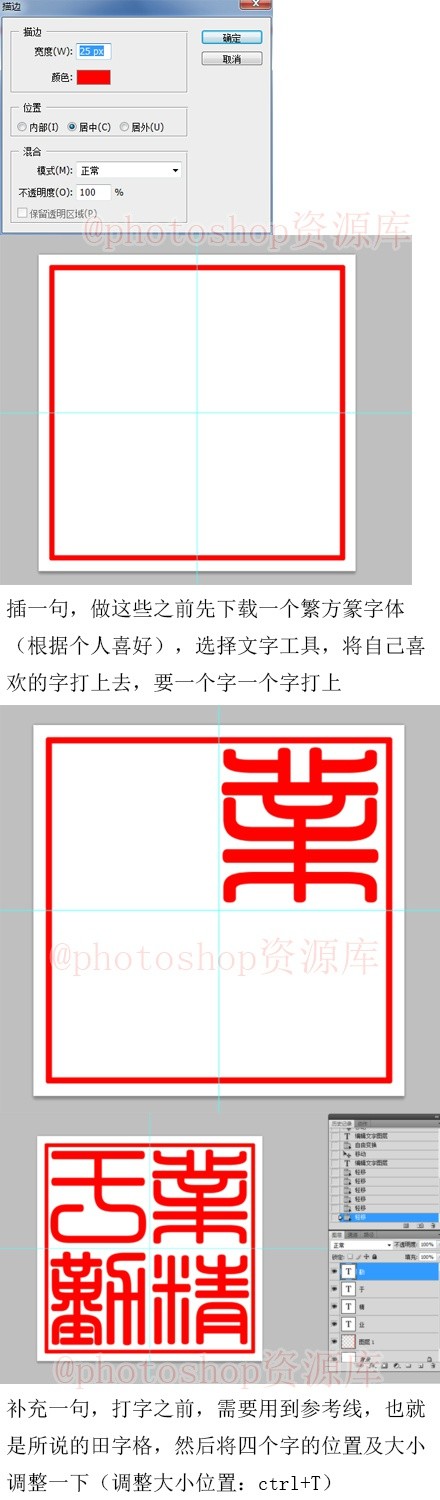
- 文字排版:橫排/直排工具輸入文字 → 字體選「方正篆體」「漢儀小篆」等印章風字體 → 字間距、行距微調對齊。
- 建立選區:Ctrl+點擊文字圖層縮略圖載入選區 → 新建圖層填充朱砂紅(#C91A1A)。
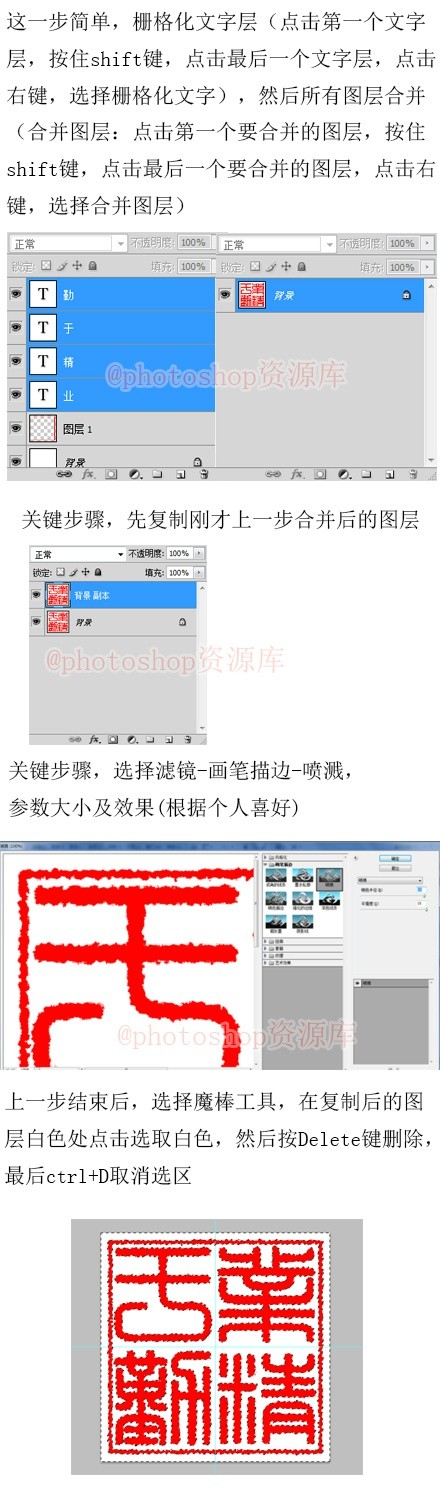
- 邊緣磨損(關鍵):通道面板新建通道 → 填充白 → 濾鏡→雜色→添加雜色(40%/單色) → 濾鏡→模糊→高斯模糊(1.5px) → 圖像→調整→閾值(128) → Ctrl+點擊通道載入選區 → 回圖層面板添加圖層蒙版 → 邊緣自然形成斑駁缺筆效果。
- 材質疊加:圖層樣式→斜浮雕(內部/平滑/深度100%/大小3px)增加立體壓痕 → 圖案疊加(自製紙張紋理/不透明度15%)增紙質感。
- 整體氛圍:濾鏡庫→筆觸→濕邊效果(邊寬3/亮度10/光滑度5) → 智能濾鏡疊加「玻璃」(扭曲8/光滑3/紋理畫布) → 最後套用「相機原始濾鏡」調整顆粒量/暗角收尾。
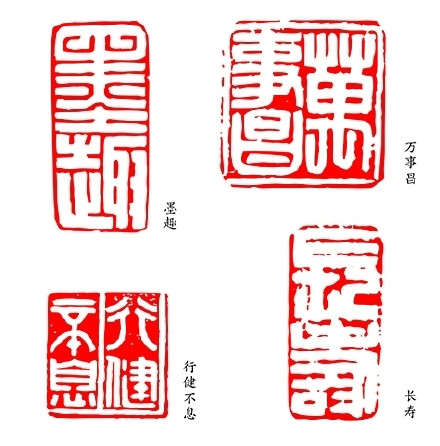



進階變體
- 方印/圓印:文字排版改用路徑文字工具沿橢圓/矩形路徑排列。
- 多色印章:文字與邊框分圖層,分別套用不同紅色調(#B22222 / #8B0000)疊加。
- 批量生成:將上述流程錄製為「動作」,配合「變量」功能可批量輸出不同名字印章(詳見本站《PS變量應用——批量打標》教程)。
無需手繪、無需外掛,純原生濾鏤流程,新手也能產出商用級印章素材,適配Logo水印、電子簽名、文創周邊等場景。
- 上一篇軟件知識: Photoshop 從零構建電影級 EVA 機器人:三維邏輯與圖層樣式的深度融合
- 下一篇軟件知識: PS 噴濺海報實戰:流體動力學視覺轉化與合成技法全解析
推薦文章
- PS 鼠繪糖果國王:從草圖到矢量寫實 Q 版插畫
- Photoshop 製作顯示器/電視播放畫面 GIF 動畫教學
- Photoshop 魔棒工具精通教程:容差控制與選區布爾運算實戰
- Photoshop制作翻頁/卷頁效果:通道噪點紋理與路徑建模的偽 3D 技法
- Photoshop 合成煙霧駿馬:通道扣圖 + 煙霧筆刷蒙版 + 變形扭曲打造虛…
- Photoshop 可選顏色命令深度解析:模擬光的三原色混色原理
- Photoshop 入門必知的 10 大核心技能:從快捷鍵到非破壞工作流
- PS 複製貼上後邊緣銳利?圖層脫邊、蒙版修邊、預羽化三法融合
- Photoshop 制作人物面部裂紋特效:紋理轉筆刷與雙層疊加法
- PS商業級人像磨皮實戰:從瑕疵修復到質感重塑的標準化流程
copyright © 萬盛學電腦網 all rights reserved